Temps de lecture : 16 min
Points clés à retenir
- Zotero, pas Zotiro : Le gestionnaire de références gratuit et open source, souvent mal orthographié.
- Collecte automatique : Captez articles, livres et pages web en un clic depuis PubMed, arXiv, Google Scholar.
- Citations en un clic : Générez des bibliographies aux formats APA 7, MLA, Chicago – plus de 10 000 styles disponibles.
- Respect de la vie privée : Développé par une association à but non lucratif, vos données ne sont jamais revendues.
Qu’est-ce que Zotero (parfois appelé Zotiro) ?
Zotero (du grec zoteros, signifiant dévouement) est un gestionnaire de références bibliographiques gratuit, open source, développé par la Digital Scholar – une association à but non lucratif. Il permet de collecter, organiser, annoter, citer et partager des sources de recherche. Avec plus de 9 000 styles de citation intégrés (selon le site officiel, 2025), c’est l’outil de prédilection des étudiants, chercheurs et professionnels du monde entier.
Zotero en bref : définition et philosophie
Concrètement, Zotero agit comme votre bibliothèque numérique personnelle. Vous importez des articles, des pages web, des PDF, des livres entiers – et le logiciel extrait automatiquement les métadonnées (auteurs, titre, date, résumé). Plus besoin de saisir manuellement chaque référence. La philosophie de Zotero repose sur trois piliers : la gratuité, l’ouverture (code source accessible) et la maîtrise de vos données. Ce n’est pas un service cloud propriétaire où vous louez l’accès à vos propres travaux.
Zotiro vs Zotero : une erreur fréquente à corriger
Vous avez tapé « zotiro zotiro » dans votre moteur de recherche ? Pas de panique : vous cherchez probablement Zotero. L’erreur orthographique est courante : le site zotiro.fr est en réalité une plateforme de streaming française, totalement indépendante et sans lien avec le logiciel académique. Pour ne plus vous tromper, retenez que le gestionnaire de références s’écrit Zotero (avec un « e ») et se trouve uniquement sur zotero.org. Dans cet article, je vais tout vous expliquer sur l’outil que vous cherchez vraiment.
Passons maintenant aux raisons qui font de Zotero un choix incontournable.

Pourquoi choisir Zotero pour gérer ses références ?
Dans l’univers des gestionnaires de références, trois noms dominent : Zotero, EndNote et Mendeley. Mais Zotero se distingue par plusieurs atouts décisifs. Soyons réalistes : la plupart des chercheurs n’ont pas les moyens de payer un abonnement annuel de 200 à 400 € pour un logiciel de citation. Zotero est totalement gratuit, et ce depuis sa création. Il n’y a pas de version « pro » payante cachant les fonctionnalités essentielles.
Zotero : gratuit et open source
Oui, Zotero est gratuit. Pas un dossier gratuit puis un abonnement pour libérer les PDF. Gratuit, point. Et open source : le code est visible, audité par la communauté, ce qui garantit l’absence de code malveillant ou de collecte de données indésirable. De plus, la Digital Scholar est une association à but non lucratif – vos données ne sont pas un produit. Selon la documentation officielle (2025), la synchronisation en ligne offre 300 Mo de stockage gratuit, largement suffisant pour des centaines de références (sans fichiers attachés). Pour les besoins plus importants, des forfaits très abordables existent (2 Go, 6 Go ou illimité).
Respect de la vie privée : un atout majeur
Vie privée : par défaut, toutes vos données sont stockées localement sur votre machine. La synchronisation est optionnelle. Vous contrôlez qui accède à quoi – pas de publicité ciblée ni de revente de vos bibliographies. C’est un argument de poids face à EndNote (propriétaire) ou Mendeley (propriétaire depuis son rachat par Elsevier). Ce qui change vraiment la donne, c’est que Zotero n’a aucun intérêt à monétiser vos données de recherche.
Comparatif rapide Zotero vs EndNote vs Mendeley
| Critère | Zotero | EndNote | Mendeley |
|---|---|---|---|
| Gratuité | Totale | Payant (≈250 €) | Version limitée gratuite |
| Open source | Oui | Non | Non |
| Synchronisation | 300 Mo gratuits | Payante | 2 Go gratuits |
| Nombre de styles | 10 000+ | 6 000+ | 8 000+ |
| Support mobile | iOS, Android | Limité | iOS, Android |
Ce tableau montre clairement que Zotero offre le meilleur rapport qualité-prix, surtout pour ceux qui privilégient la liberté et la transparence. Si vous cherchez un logiciel open source citation, Zotero est la référence.
Vous êtes convaincu ? Passons à l’installation.
Premiers pas avec Zotero : installation et configuration
Dans les faits, l’installation de Zotero est simple et rapide, quel que soit votre système d’exploitation. Suivez ce guide pas à pas pour configurer votre environnement de travail.
Téléchargement et installation (tous les OS)
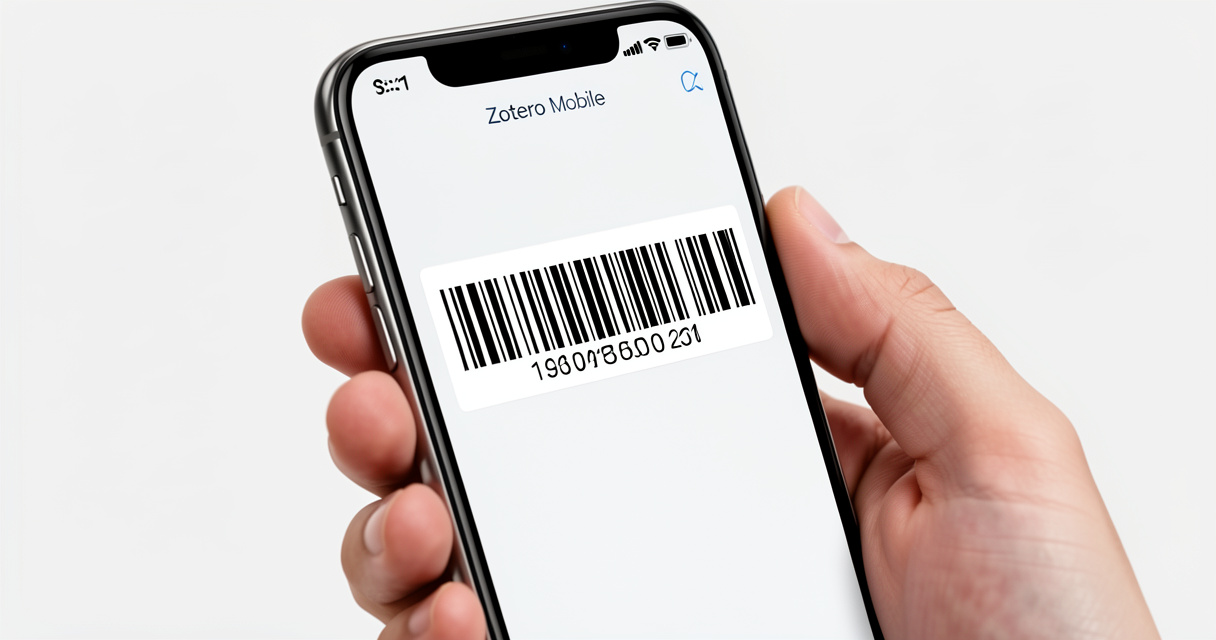
Rendez-vous sur zotero.org et cliquez sur « Télécharger ». Choisissez la version pour Windows, macOS ou Linux. L’exécutable pèse environ 50 Mo. Une fois installé, un assistant vous propose de créer un compte optionnel pour la synchronisation. Pas obligatoire pour commencer, mais je recommande d’en créer un si vous prévoyez de travailler sur plusieurs appareils. Pour Android et iOS, téléchargez l’application officielle sur le Play Store / App Store. L’App Store (2025) indique que l’app inclut désormais la numérisation de codes-barres.
Le connecteur navigateur : collecter en un clic
Le connecteur Zotero est indispensable. Installez l’extension pour Chrome, Firefox ou Edge. Une fois active, une icône apparaît dans la barre d’outils. Quand vous visitez une page contenant une source (article, livre, page web), l’icône change d’apparence. Un simple clic, et la référence est ajoutée à votre bibliothèque. Pour les articles de PubMed ou arXiv, cela capture même le PDF ! C’est ainsi que vous pourrez rapidement apprendre comment utiliser Zotero dans votre flux de recherche quotidien.
Configurer les plugins pour le traitement de texte
Pour insérer des citations dans vos documents, installez le plugin Zotero pour Word, LibreOffice ou Google Docs (via l’extension). Sous Windows, le plugin Word s’installe automatiquement avec l’application desktop. Pour Google Docs, un bouton Zotero apparaît dans le menu « Modules complémentaires ». Une fois configuré, vous pourrez citer ses sources automatiquement sans quitter votre éditeur. C’est un gain de temps phénoménal.
Checklist des étapes d’installation :
- Télécharger Zotero desktop depuis zotero.org
- Installer l’exécutable
- Créer un compte (optionnel mais recommandé)
- Installer le connecteur navigateur
- Installer le plugin pour Word / Google Docs
- Activer la synchronisation (si souhaitée)
Voilà, votre environnement est prêt. Dans la section suivante, nous allons voir comment collecter ses sources efficacement.
Collecter ses sources : articles, livres, pages web et PDF
Pour collecter des sources dans Zotero, vous pouvez utiliser plusieurs méthodes. Voici la liste des options :
- Utiliser le connecteur navigateur pour capturer automatiquement des articles, livres et pages web de sites comme PubMed, JSTOR et arXiv.
- Importer un PDF directement dans la bibliothèque – Zotero extrait les métadonnées automatiquement.
- Ajouter manuellement via DOI, ISBN ou titre.
- Scanner le code-barres d’un livre avec l’application mobile.
Cette liste répond immédiatement aux questions fréquentes comme « Comment importer des PDF dans Zotero ? » ou « Comment ajouter un article de PubMed ? ».
Collecte automatique avec un clic
Rien de plus simple. Ouvrez votre navigateur, allez sur Google Scholar, trouvez un article, cliquez sur l’icône Zotero. La référence est ajoutée instantanément, souvent avec le PDF joint. Même chose sur PubMed, arXiv, ou n’importe quel site supporté. Vous pouvez collecter des centaines de références en quelques minutes. Dans une anecdote personnelle, j’ai aidé une doctorante en biologie à rassembler 150 articles pour sa revue de littérature en à peine 20 minutes – sans taper une seule ligne de métadonnées.
Importer depuis un DOI ou un ISBN
Parfois, vous avez déjà une référence sous forme de DOI (Digital Object Identifier) ou d’ISBN. Dans Zotero, cliquez sur l’icône « Ajouter une référence par identifiant » (le petit caducée). Collez le DOI ou l’ISBN, et Zotero récupère automatiquement toutes les informations. Pratique pour ajouter des chapitres de livres ou des articles sans PDF.
Scanner un livre avec l’iPhone
L’application mobile Zotero (iOS, Android) permet de numériser le code-barres d’un livre avec l’appareil photo. Une fois scanné, le logiciel cherche automatiquement l’ouvrage et l’ajoute à votre bibliothèque connectée. C’est un must pour les étudiants qui arpentent les bibliothèques universitaires.
Une fois les sources collectées, passons à l’organisation.
Organiser et annoter : collections, tags et notes
Avec des centaines de références, l’organisation devient cruciale. Zotero offre plusieurs outils : collections hiérarchiques, tags colorés, notes indépendantes, annotation PDF. Voici comment exploiter ces fonctionnalités.
Créer des collections et sous-collections
Les collections sont comme des dossiers. Créez une arborescence : par exemple, « Thèse 2026 » > « Chapitre 3 » > « Méthodologie ». Glissez-déplacez vos références. Pas de limite de profondeur. Vous pouvez aussi affecter une même référence à plusieurs collections via des liens, sans dupliquer le fichier. Zotero annoter PDF est intégré : double-cliquez sur un PDF, et un lecteur natif s’ouvre pour surligner, ajouter des commentaires, des post-it. Sur iPad, vous pouvez utiliser l’Apple Pencil pour une annotation naturelle.
Utiliser les tags pour une classification libre
Les tags sont des mots-clés que vous attribuez librement. Par exemple, « important », « à lire », « expérience ». Vous pouvez les colorer pour les repérer visuellement. Une recherche par tag vous donnera une vue filtrée. C’est plus flexible que les collections pour des classifications transversales.
Annoter les PDF et ajouter des notes
Dans le lecteur intégré, vous pouvez surligner du texte, ajouter des notes collées, et même extraire des citations directement dans une note indépendante. Les annotations sont sauvegardées et synchronisées. Conseil d’expert : utilisez les recherches enregistrées pour retrouver automatiquement tous les articles annotés d’un auteur ou d’un mot-clé particulier. Ce qui change vraiment la donne, c’est que vous centralisez la lecture et la prise de notes au même endroit.
Une fois organisé, il est temps de citer.
Citer et générer une bibliographie en un clic
La fonctionnalité phare de Zotero : insérer une citation dans votre document et générer une bibliographie parfaitement formatée. Plus besoin de recopier les normes APA, MLA ou Chicago.
Insérer une citation dans Word, Google Docs ou LibreOffice
Placez votre curseur dans le texte, cliquez sur le bouton Zotero dans votre traitement de texte (ou via le menu Modules complémentaires dans Google Docs). Une boîte de dialogue apparaît : cherchez une référence par auteur, titre, date. Zotero plugin Word est automatiquement installé si vous avez coché l’option lors de l’installation desktop. La citation s’insère au format choisi (par défaut APA 7). Vous pouvez aussi ajouter une note de bas de page ou une note de fin selon le style.
Changer de style de citation à la volée
Un des super-pouvoirs de Zotero : vous pouvez changer l’intégralité du style de citation de votre document en un clic. Par exemple, passer de Chicago 17 à APA 7 sans retaper quoi que ce soit. Cliquez sur « Préférences du document » dans le plugin, sélectionnez le nouveau style, et toutes les citations et la bibliographie sont mises à jour instantanément. Avec plus de 10 000 formats de citation disponibles (chiffre de l’App Store, 2025), vous trouverez toujours celui requis par votre revue ou université.
ZoteroBib : une bibliographie rapide sans compte
Besoin urgent d’une bibliographie pour un petit travail ? Utilisez ZoteroBib (zbib.org). Entrez un DOI, une URL ou un ISBN, et l’outil génère la citation formatée directement dans votre navigateur, sans téléchargement de logiciel. Idéal pour les articles ponctuels.
Tableau des styles les plus utilisés :
| Style | Type | Nombre de fonctionnalités supportées |
|---|---|---|
| APA 7 | Sciences sociales | Complet (citations, notes, bibliographie) |
| MLA 9 | Lettres | Complet |
| Chicago 17 | Histoire, sciences humaines | Complet (notes + bibliographie) |
| Vancouver | Sciences médicales | Complet |
| IEEE | Ingénierie | Complet |
Avec Zotero, citer ses sources automatiquement n’a jamais été aussi simple. Passons maintenant à la collaboration.
Synchroniser et collaborer en toute sécurité
La recherche se fait rarement seul. Zotero permet de synchroniser votre bibliothèque entre ordinateur, tablette et téléphone, et de partager des dossiers avec des collègues.
Synchronisation gratuite et offres payantes
Le plan gratuit offre 300 Mo de stockage pour les fichiers attachés (PDF, images, etc.). Les références seules (sans fichiers) ne comptent pas dans cette limite. Pour les gros projets, les forfaits payants sont très raisonnables : 2 Go pour 20 $/an, 6 Go pour 60 $/an, ou 120 Go pour 120 $/an (tarifs 2025). La synchronisation est chiffrée, et vous pouvez choisir de ne synchroniser que certaines collections. Dans les faits, même avec 300 Mo, vous pouvez stocker des centaines de PDF en compressés.
Partager une bibliothèque : groupes et permissions
Créez un groupe sur zotero.org (public ou privé). Invitez vos co-auteurs ou membres du laboratoire. Chacun peut ajouter, annoter, modifier les références partagées. Une anecdote : un laboratoire de 5 chercheurs a synchronisé sa base de 2000 références en 5 minutes, sans perdre une annotation – grâce à Zotero synchronisation bien configurée. Vous pouvez aussi attribuer des droits d’édition ou de lecture seule.
Confidentialité : vos données ne sont jamais revendues. Zotero est une association, pas une entreprise. Si vous ne synchronisez pas, vos données restent strictement locales.
Avant de conclure, répondons aux questions les plus fréquentes.
Questions fréquentes sur Zotero (et Zotiro)
Zotero est-il vraiment gratuit ?
Oui, Zotero est entièrement gratuit et open source. La synchronisation en ligne offre 300 Mo gratuits ; des forfaits payants existent pour un stockage étendu, mais l’outil de base n’a aucune limitation. Vous pouvez collecter, organiser et citer sans payer un centime.
Quelle est la différence entre Zotiro et Zotero ?
Zotiro (zotiro.fr) est un site de streaming français sans aucun lien avec Zotero, le gestionnaire de références. L’orthographe correcte pour l’outil de recherche est Zotero. Si vous cherchez un outil bibliographique, rendez-vous sur zotero.org.
Comment importer un PDF dans Zotero ?
Glissez le fichier dans la bibliothèque Zotero, ou utilisez le connecteur pour capturer automatiquement le PDF depuis des sites comme PubMed ou arXiv. L’application peut aussi extraire les métadonnées du PDF si elles sont présentes.
Zotero fonctionne-t-il sur iPad ?
Oui, une application iOS est disponible. Elle permet de collecter via le navigateur Safari, d’annoter les PDF avec Apple Pencil, et de synchroniser avec le desktop. L’option de numérisation de codes-barres est aussi présente.
Puis-je utiliser Zotero avec LaTeX et Overleaf ?
Oui, Zotero permet d’exporter votre bibliothèque au format BibTeX ou Better BibTeX (via un plugin) pour une intégration directe dans Overleaf ou tout éditeur LaTeX. C’est très apprécié des chercheurs en mathématiques ou physique.
Comment changer le style de citation dans Zotero ?
Dans le plugin Word ou Google Docs, cliquez sur le bouton Zotero, sélectionnez « Préférences du document » et choisissez parmi les 10 000 styles disponibles. Les citations se mettent à jour automatiquement.
Zotero respecte-t-il la vie privée ?
Absolument. Zotero est développé par une association à but non lucratif. Par défaut, toutes vos données sont stockées localement. La synchronisation est optionnelle et vos données ne sont jamais revendues. Vous gardez le contrôle total.
Attention, le site zotiro.fr n’a aucun lien avec Zotero. Pour télécharger l’outil officiel, rendez-vous uniquement sur zotero.org.
Conclusion : Zotero, l’allié indispensable de vos travaux
Nous avons vu que Zotero (et non Zotiro) est un outil gratuit et open source de gestion de références bibliographiques. Il permet de collecter automatiquement des sources depuis PubMed, arXiv, Google Scholar ; de les organiser en collections avec tags et annotations ; de générer des bibliographies en un clic dans Word, Google Docs ou LibreOffice ; et de collaborer en toute sécurité grâce à la synchronisation. La gratuité, le respect de la vie privée et la communauté active en font une solution de choix face à EndNote ou Mendeley.
Concrètement, si vous êtes étudiant, chercheur ou professionnel amené à citer des sources, téléchargez Zotero dès aujourd’hui sur zotero.org et simplifiez votre travail de recherche. Et la prochaine fois que vous verrez « zotiro », vous saurez faire la différence.

Analyste Tech & Stratégies Numériques
Ingénieur et journaliste tech depuis 10 ans, ancien responsable innovation chez un éditeur SaaS européen. Je décrypte l’IA, les infrastructures IT et les outils business pour aider professionnels et entreprises à faire des choix technologiques éclairés. Mon approche ? Transparence totale sur ce qui fonctionne vraiment, tests terrain et analyses comparatives sans concession.