
Temps de lecture : 18 min
Points clés à retenir
- QTS 6.1 Beta introduit une interface plus lisible et une configuration initiale guidée.
- Les passkeys FIDO2 renforcent la connexion mais ne remplacent pas les droits minimaux ni les sauvegardes.
- Snapshot Replica peut reprendre un transfert interrompu sans recommencer l’intégralité de la tâche.
- Le tableau de bord centralise capacité, ressources, températures et indicateurs utiles à la maintenance.
- Les fonctions IA dépendent du matériel, des applications compatibles et du choix entre exécution locale et cloud.
QTS 6.1 Beta rend-il vraiment un NAS QNAP plus simple à configurer et plus sûr à administrer ? Pour un particulier, une famille ou une petite structure, la réponse dépend moins de la nouveauté de l’interface que de la manière dont elle soutient un accès distant QNAP sécurisé, la maintenance et la protection des données. Cette version Beta fait évoluer les écrans d’administration, les comptes, les sauvegardes et certaines fonctions d’intelligence artificielle. Elle ne transforme toutefois pas un serveur mal configuré en environnement fiable par magie.
Un NAS reste un équipement de stockage réseau qui concentre souvent des documents personnels, des photos, des archives de travail et parfois des sauvegardes de plusieurs ordinateurs. Avant de mettre à niveau un système en phase Beta, il est donc utile de distinguer les bénéfices concrets pour l’usage quotidien des fonctions à tester avec prudence. L’objectif n’est pas de déployer chaque nouveauté immédiatement, mais de vérifier la compatibilité, de maintenir des copies séparées et de conserver une procédure de retour arrière raisonnable.
Ce que QTS 6.1 Beta change pour l’administration d’un NAS QNAP
QTS est le système d’exploitation qui pilote les services, les comptes, le stockage et les sauvegardes d’un NAS QNAP.
QTS est le système d’exploitation qui pilote les volumes, les comptes, les applications, les services réseau et les tâches de sauvegarde d’un NAS QNAP. Son rôle ne se limite pas à afficher des dossiers partagés : il organise les accès, supervise le stockage et sert de point de contrôle pour les alertes matérielles. Dans QTS 6.1 Beta, l’évolution la plus immédiatement visible est une présentation plus épurée des menus et des icônes.
Une interface et un tableau de bord plus lisibles
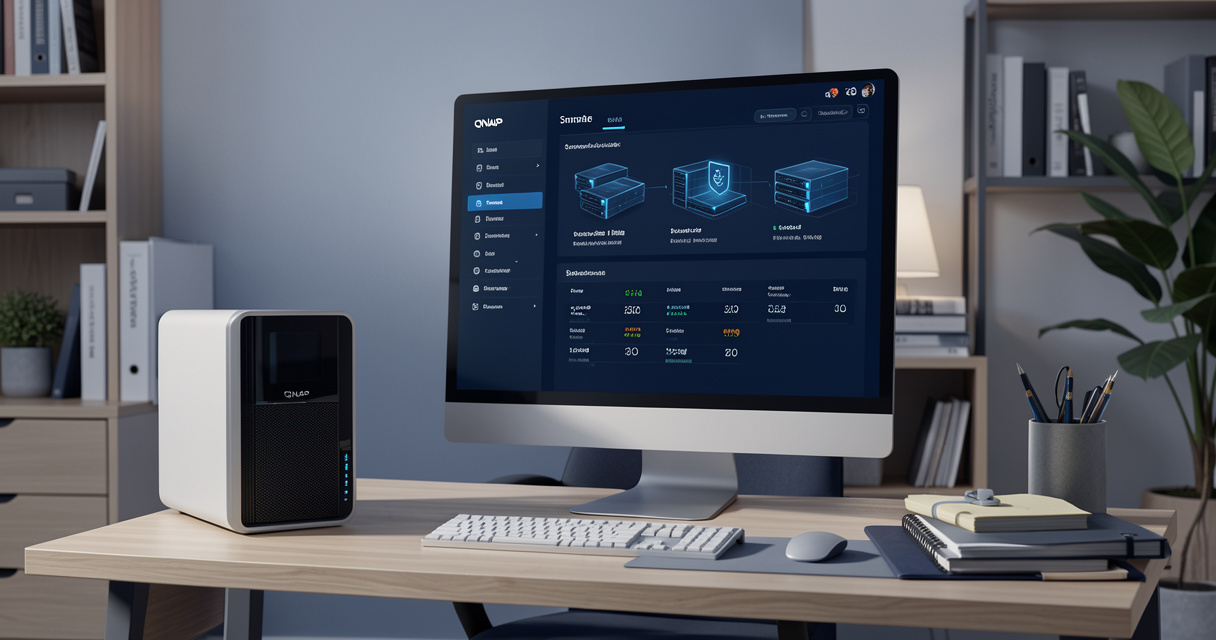
La simplification de l’interface a un intérêt pratique si elle aide à voir les signaux importants avant qu’ils deviennent un incident. Le tableau de bord rassemble notamment l’état général du système, l’utilisation du processeur et de la mémoire, la capacité de stockage ainsi que la température. Pour un stockage réseau NAS utilisé quotidiennement, cette vue centralisée évite de naviguer dans plusieurs panneaux pour confirmer qu’un volume se remplit, qu’une tâche consomme anormalement les ressources ou qu’une température devient préoccupante.
La possibilité d’ajouter ou de retirer des widgets doit être utilisée avec mesure. Une page d’accueil trop chargée masque les indicateurs prioritaires. Il est préférable d’y conserver la capacité disponible, les alertes de stockage, l’état des sauvegardes, les ressources système et les températures. Les informations plus ponctuelles, comme le détail d’une application non critique, peuvent rester dans leurs outils dédiés. L’affichage peut aussi être synchronisé entre appareils grâce au compte QNAP, ce qui facilite une administration cohérente depuis plusieurs postes.
Cette lisibilité ne dispense pas de définir des seuils d’action. Une capacité proche de la saturation, par exemple, n’est pas seulement un chiffre : elle peut bloquer une sauvegarde, empêcher la création d’un snapshot ou dégrader le fonctionnement d’un volume. De même, une hausse durable de température mérite une vérification de l’emplacement du NAS, de sa ventilation et de la charge exécutée.
Une configuration initiale guidée pour le NAS domestique
Pour installer un NAS QNAP à la maison, l’assistant initial guidé peut réduire les erreurs de première configuration. Il aide à parcourir les réglages essentiels plutôt que de laisser l’utilisateur seul face à des menus techniques. Cette approche est utile pour créer les premiers comptes, définir le stockage, configurer les notifications et identifier les services réellement nécessaires.
La configuration guidée doit rester une étape de départ, pas une validation complète de la sécurité. Un NAS domestique ne devrait pas reprendre un mot de passe partagé par toute la famille, ni exposer automatiquement des services sur Internet. Après l’assistant, il faut vérifier les comptes créés, supprimer ceux qui sont inutiles, attribuer des droits par dossier et activer les mises à jour adaptées à l’environnement. Les dossiers de photos, d’administratif et de sauvegardes ne demandent pas forcément les mêmes accès.
Avant toute mise à niveau Beta, il est également prudent de relever la version actuelle de QTS, la configuration de stockage, les applications actives et le statut des sauvegardes. Ces informations rendent un diagnostic plus simple en cas de comportement inattendu. Elles évitent aussi de découvrir après la mise à niveau qu’un paquet essentiel ou une extension de sauvegarde n’est pas encore compatible.
Configurer les accès et les comptes de manière plus sécurisée
- Associer le compte NAS au compte QNAP et vérifier les options de récupération.
- Enregistrer une passkey FIDO2 sur un appareil maîtrisé et prévoir une méthode de secours.
- Installer les mises à jour de QTS et des applications utilisées.
- Attribuer les droits minimaux nécessaires à chaque compte.
- Utiliser un VPN sur NAS QNAP ou un accès privé lorsque l’administration distante est nécessaire.
Une passkey renforce l’authentification, mais elle ne dispense pas de limiter les comptes, les droits et l’exposition réseau.
La cybersécurité d’un NAS ne repose pas sur une seule fonction. QTS 6.1 Beta facilite l’association entre le compte utilisé sur le NAS et le compte QNAP, puis propose une connexion sans mot de passe à l’aide de passkeys FIDO2. Cette évolution peut limiter les risques liés au vol ou à la réutilisation de mots de passe, mais elle doit s’intégrer dans une gestion plus large des comptes, des droits et des accès réseau.
Associer le compte NAS au compte QNAP
L’association du compte NAS avec le compte QNAP vise à éviter la multiplication d’identifiants distincts. Dans une administration familiale ou professionnelle, cela peut rendre la connexion plus fluide et réduire la tentation de noter un mot de passe faible à proximité de l’équipement. La facilité d’accès ne doit cependant pas conduire à attribuer des privilèges d’administration à tous les utilisateurs.
Chaque personne doit disposer d’un compte nominatif lorsque cela est possible. Cette séparation permet de retirer un accès sans perturber les autres membres du foyer ou de l’équipe, et de comprendre plus facilement l’origine d’une modification. Les comptes administrateurs doivent rester rares. Pour les usages courants, un compte limité aux dossiers partagés et aux applications nécessaires réduit l’impact d’une erreur ou d’une compromission.
Avant de lier des comptes, vérifiez l’adresse associée, les méthodes de récupération disponibles et les appareils autorisés. Une adresse de récupération inaccessible ou un appareil non maîtrisé affaiblit le bénéfice de la centralisation. Il convient aussi de documenter qui possède les droits d’administration, sans conserver les secrets dans un fichier partagé sur le NAS.
Utiliser les passkeys FIDO2 plutôt qu’un mot de passe seul
Les passkeys FIDO2 reposent sur une authentification forte. Elles peuvent être utilisées avec une clé de sécurité physique ou avec un mécanisme intégré à un appareil compatible, tel qu’un capteur biométrique ou une authentification système. Leur intérêt principal est de mieux résister à l’hameçonnage : l’utilisateur ne transmet pas simplement un mot de passe réutilisable à une page potentiellement frauduleuse.
Pour un NAS QNAP, la passkey est particulièrement pertinente pour les comptes ayant accès aux réglages sensibles, aux partages contenant des données confidentielles ou aux tâches de sauvegarde. Il faut néanmoins prévoir une méthode de récupération documentée. Perdre une clé physique ou remplacer un ordinateur ne doit pas verrouiller l’unique administrateur hors de son infrastructure. Une seconde passkey conservée en lieu sûr, ainsi qu’un compte de secours strictement maîtrisé, peuvent être envisagés selon le niveau de risque.
La mise en place doit être accompagnée d’un inventaire des appareils enregistrés. Supprimez une passkey liée à un téléphone vendu, à un ordinateur réinitialisé ou à un collaborateur parti. Testez aussi la connexion depuis un appareil de confiance avant de désactiver une méthode existante. Une sécurité solide reste utilisable lorsque les procédures de récupération sont préparées.
Encadrer l’accès distant QNAP sécurisé
Un accès distant QNAP sécurisé ne signifie pas que tous les services du NAS doivent être accessibles depuis Internet. La première question à poser est simple : quel usage distant est réellement nécessaire ? Accéder à quelques fichiers, administrer le système, lancer une sauvegarde ou consulter une bibliothèque multimédia ne présentent pas la même sensibilité. Plus le service est critique, plus son exposition doit être limitée.
Lorsque l’accès externe est nécessaire, un VPN sur NAS QNAP ou sur l’équipement réseau peut constituer une couche de contrôle supplémentaire. Il permet de rejoindre le réseau privé avant d’accéder à l’interface d’administration ou aux dossiers. Il ne remplace ni les mises à jour ni les comptes limités, mais il évite d’exposer directement certains services. Les règles de pare-feu, la désactivation des services inutiles et la revue régulière des journaux restent tout aussi importantes.
Une passkey réduit le risque d’hameçonnage, mais elle ne corrige pas une application non mise à jour, un compte sur-privilégié ou un port ouvert sans justification. Pour renforcer la cybersécurité, conservez les mises à jour de QTS et des applications, limitez les autorisations, surveillez les connexions inhabituelles et séparez les comptes d’administration des comptes utilisés au quotidien. N’utilisez jamais un compte administrateur pour partager des fichiers en famille avec un NAS.
Renforcer la sauvegarde informatique et la reprise après interruption
| Mécanisme | Rôle dans la stratégie 3-2-1 | Dépendance au réseau | Résistance à une interruption |
|---|---|---|---|
| Copie locale séparée | Restauration rapide et copie supplémentaire | Faible ou nulle selon le support | Dépend du support et de la tâche utilisée |
| Réplication de snapshots | Copie versionnée vers une seconde destination | Souvent nécessaire entre les destinations | Snapshot Replica peut reprendre un transfert interrompu |
| Copie cloud | Copie hors site pour les sinistres majeurs | Élevée | Dépend de la connexion, de la reprise de tâche et du prestataire |
Après la reprise d’une sauvegarde, testez une restauration de fichiers plutôt que de vous fier au seul statut de tâche terminée.
La sauvegarde informatique ne se résume pas à la présence d’une tâche marquée comme terminée. Elle doit fournir une copie récupérable, séparée et testée. QTS 6.1 Beta améliore ce point avec la reprise de transferts Snapshot Replica interrompus. Cette fonction peut réduire le temps et la bande passante nécessaires après une coupure, en particulier lorsque les snapshots sont volumineux ou que la liaison réseau manque de stabilité.
Comprendre la reprise des transferts Snapshot Replica
Snapshot Replica sert à répliquer des snapshots vers une autre destination compatible. Lorsqu’un transfert est interrompu, la reprise annoncée permet de continuer à partir du point atteint plutôt que de recommencer entièrement la copie. Cela limite les délais après une coupure d’alimentation, une indisponibilité réseau ou une maintenance de la destination.
Cette amélioration est utile, mais elle ne signifie pas qu’une réplication est automatiquement isolée des risques. Un snapshot répliqué sur un autre NAS du même site peut protéger contre certaines erreurs logiques ou contre un disque défaillant local, mais il reste vulnérable à un sinistre touchant les deux équipements, à un vol ou à une mauvaise configuration de droits. Il faut donc considérer la réplication comme une couche de résilience, non comme l’unique sauvegarde.
Après une interruption, surveillez la reprise effective de la tâche et l’espace disponible sur la destination. Un transfert qui redémarre correctement peut tout de même échouer si la capacité est insuffisante, si les identifiants ont changé ou si la connexion reste instable. Vérifiez aussi la rétention des snapshots afin qu’une accumulation ne remplisse pas silencieusement le stockage.
Appliquer la sauvegarde informatique règle 3-2-1
La sauvegarde informatique règle 3-2-1 reste une base utile : conserver au moins trois copies des données, sur deux types de supports ou emplacements distincts, dont une copie hors site. Dans un environnement NAS, cela peut correspondre aux données de production, à une sauvegarde locale sur un autre support et à une copie distante. Le but est d’éviter qu’un incident unique détruise toutes les versions disponibles.
Un NAS peut héberger les sauvegardes des ordinateurs, mais sauvegarder un PC sur NAS QNAP ne suffit pas à protéger le NAS lui-même. Les données du NAS doivent aussi être copiées vers une destination séparée. Cette distinction est essentielle lorsque le NAS centralise les archives de plusieurs appareils : sans seconde stratégie, une panne majeure ou une attaque peut affecter les fichiers source et leurs sauvegardes locales au même endroit.
Pour protéger un NAS contre les ransomwares, combinez des droits stricts, des snapshots, une rétention adaptée et une copie inaccessible en permanence depuis les comptes ordinaires. Une copie hors ligne ou dotée d’identifiants distincts réduit le risque de chiffrement simultané. Il faut également éviter de donner au NAS source un accès d’administration excessif sur la destination de sauvegarde.
Sauvegarder un NAS QNAP dans le cloud sans dépendre d’une seule copie
Sauvegarder un NAS QNAP dans le cloud apporte une séparation géographique utile, à condition de calculer le volume réel, le délai de transfert et les coûts de conservation. Le cloud computing peut être adapté aux documents irremplaçables, aux archives peu modifiées et aux données que l’on doit récupérer après un incident local. Il dépend toutefois de la connexion Internet, de la bande passante montante et de la politique du prestataire choisi.
Une stratégie équilibrée associe souvent une copie locale rapide pour les restaurations urgentes, une réplication vers un second emplacement lorsque c’est possible et une copie distante pour les scénarios graves. Avant de compter sur le cloud, vérifiez le chiffrement, les options de versioning, les limites de récupération et les identifiants utilisés. Une sauvegarde distante n’est utile que si l’accès peut être restauré sans dépendre du NAS compromis.
Enfin, effectuez un test de restauration réel. Récupérez un dossier, ouvrez plusieurs fichiers et contrôlez que les permissions attendues sont présentes. Une tâche achevée prouve qu’un transfert s’est déroulé ; elle ne prouve pas que les données sont récupérables dans un délai acceptable.
Surveiller les ressources et la sécurité du système au quotidien
- Contrôler la capacité disponible et la croissance des snapshots.
- Lire les alertes de disque et lancer les tests de santé prévus.
- Vérifier les températures, le processeur et la mémoire dans leur contexte d’usage.
- Confirmer l’état des sauvegardes et effectuer des restaurations de test.
- Installer les mises à jour pertinentes de QTS et des applications.
Un système plus récent ou un tableau de bord amélioré ne remplace ni une sauvegarde informatique séparée ni la surveillance des disques.
Le tableau de bord de QTS 6.1 Beta doit servir à instaurer une routine, pas seulement à réagir après une alerte. La disponibilité d’un NAS dépend de la capacité, de la santé des disques, de la température, de la mémoire disponible, de l’état des sauvegardes et du maintien logiciel. Ces contrôles prennent peu de temps lorsqu’ils sont réguliers et permettent d’éviter que plusieurs alertes mineures se transforment en interruption longue.
Lire l’état du processeur, de la mémoire, du stockage et de la température
Une activité élevée du processeur ou de la mémoire n’est pas nécessairement anormale. Une indexation, une réplication, un transcodage multimédia ou des conteneurs peuvent provoquer des pics temporaires. En revanche, une charge durable sans tâche identifiée mérite une vérification. Il faut corréler l’indicateur à l’activité réelle : une hausse pendant une sauvegarde planifiée est cohérente, tandis qu’une charge soutenue au repos peut signaler une application mal configurée ou un processus inattendu.
La capacité libre demande une attention particulière. Les snapshots, les corbeilles réseau et les sauvegardes locales peuvent consommer de l’espace sans être visibles depuis les dossiers partagés ordinaires. Conservez une marge suffisante pour les écritures, les mises à jour et les restaurations. Si la mémoire devient un facteur limitant pour les applications utilisées, augmenter la mémoire d’un NAS QNAP peut être pertinent uniquement après vérification de la compatibilité du modèle et du type de module accepté.
Les températures doivent être observées dans leur contexte. Un NAS enfermé dans un meuble, placé près d’une source de chaleur ou utilisé intensivement l’été nécessite plus de vigilance. Nettoyez les entrées d’air, contrôlez le fonctionnement des ventilateurs et évitez les coupures brutales. Une alimentation électrique protégée et adaptée complète cette prévention, notamment lors des écritures ou des réplications.
Profiter de la base Linux 6.6 sans négliger les mises à jour
QTS 6.1 Beta repose sur le noyau Linux 6.6. Cette base plus récente vise à améliorer la stabilité sous charge, la compatibilité avec des équipements plus récents et la protection face à des menaces émergentes. Pour l’utilisateur, ce bénéfice ne doit pas être interprété comme une promesse d’immunité. La sécurité réelle dépend encore de la version installée, des applications exposées, des réglages réseau et de la rapidité de correction des vulnérabilités.
Avant d’installer une Beta sur un serveur domestique ou sur un NAS utilisé pour le travail, vérifiez les notes de compatibilité des applications essentielles. Les services de sauvegarde, de synchronisation, de conteneurs ou de multimédia peuvent avoir leurs propres dépendances. Si le NAS assure une fonction critique, il est souvent plus prudent d’attendre une version stable ou de tester la Beta sur un équipement secondaire.
Après une mise à niveau, contrôlez les services qui doivent démarrer automatiquement, les planifications de sauvegarde, les montages réseau et les notifications. Une interface fonctionnelle ne garantit pas que chaque tâche en arrière-plan a repris correctement. Conservez aussi un calendrier de vérification pour les mises à jour futures de QTS et des paquets installés.
Surveiller la santé des disques NAS et anticiper un remplacement
Surveiller la santé des disques NAS doit devenir une habitude. Consultez les alertes matérielles, les tests disponibles, les températures et l’évolution des erreurs. Un disque peut rester accessible tout en montrant des signes annonciateurs de défaillance. Attendre qu’il disparaisse complètement augmente le risque et complique le remplacement, surtout si d’autres disques du même lot ont le même âge.
Pour remplacer un disque défaillant QNAP, commencez par identifier précisément le volume, le groupe RAID et la baie concernée. Vérifiez le niveau de redondance avant toute manipulation : un RAID 1 sur NAS QNAP peut tolérer la perte d’un disque, tandis qu’un volume sans redondance impose une prudence accrue. En RAID 5 ou RAID 6 pour NAS, la capacité de tolérance diffère, mais une reconstruction reste une opération sensible qui sollicite les disques restants.
Choisissez un disque de remplacement compatible et d’une capacité au moins équivalente à celle requise par le groupe. Avant l’échange, confirmez qu’une sauvegarde récente est exploitable. Suivez la procédure adaptée au modèle, puis surveillez la reconstruction jusqu’à son terme sans lancer simultanément des tâches très lourdes. Une fois le groupe stabilisé, vérifiez les alertes, la capacité et l’état des sauvegardes. La redondance RAID améliore la disponibilité ; elle ne remplace jamais une copie séparée.
Évaluer les usages IA et matériels avant la mise à niveau
| Critère | IA locale sur le NAS | Cloud computing |
|---|---|---|
| Confidentialité | Les données peuvent rester dans l’environnement du NAS | Le traitement dépend du service distant et de ses conditions |
| Performances | Dépendent du processeur, de la mémoire et du matériel compatible | Dépendent du réseau et des ressources du prestataire |
| Coût | Peut exiger du matériel plus adapté | Peut dépendre d’un abonnement ou du volume traité |
| Dépendance réseau | Limitée pour l’exécution elle-même | Forte pour les requêtes et les résultats |
| Compatibilité | Fonctions liées au modèle et aux ressources du NAS | Fonctions liées au service, à l’application et à la connexion |
Vérifiez la page de compatibilité QNAP correspondant au modèle de NAS et à chaque application avant d’installer une version Beta.
QTS 6.1 Beta ajoute une couche d’intelligence artificielle avec un centre de services permettant de choisir des modèles exécutés localement ou via le cloud computing. Des outils tels que la recherche en langage naturel de Qsirch, l’assistant QuAgent ou l’aide à la planification de capacité peuvent rendre l’administration et la recherche de fichiers plus accessibles. Leur intérêt dépend cependant des besoins réels, des données traitées et des ressources du NAS.
Choisir entre IA locale sur le NAS et cloud computing
L’exécution locale maintient davantage de données dans l’environnement du NAS. Elle peut être préférable lorsque la confidentialité est prioritaire, que la connexion Internet est limitée ou que les fichiers ne doivent pas être traités par un service distant. En contrepartie, elle demande des ressources matérielles suffisantes et peut augmenter la charge du processeur, de la mémoire ou d’un accélérateur compatible.
Le cloud computing peut offrir des capacités plus importantes sans modifier le matériel local, mais il introduit une dépendance au réseau, aux coûts éventuels et aux conditions de traitement du prestataire. Avant d’y envoyer des requêtes liées à des fichiers, vérifiez quelles informations sont transmises, comment elles sont conservées et si cela respecte les règles applicables à vos données. Le choix n’est pas seulement technique : il relève aussi de la confidentialité et de la continuité d’accès.
Il est raisonnable de commencer par un test sur des données non sensibles. Observez l’impact sur les performances du NAS, le temps de réponse et la qualité du résultat. Une fonction IA utile doit réduire une tâche concrète, comme retrouver un document ou comprendre l’état du système, sans dégrader les services fondamentaux de stockage et de sauvegarde.
Évaluer la recherche en langage naturel et l’assistant QuAgent
La recherche en langage naturel peut aider à retrouver des fichiers sans connaître leur emplacement exact ou leur nom complet. Son efficacité dépendra de l’indexation, des droits de l’utilisateur et des formats réellement pris en charge. Elle ne doit jamais contourner les permissions : un utilisateur ne doit obtenir dans les résultats que les données auxquelles son compte est autorisé à accéder.
QuAgent vise à faciliter la consultation de l’état du système et certaines opérations de gestion de fichiers à travers une interface conversationnelle. Avant de l’utiliser sur un NAS de production, clarifiez les actions qu’il est autorisé à effectuer, les comptes auxquels il a accès et les validations nécessaires pour les opérations sensibles. Une interface plus simple ne doit pas rendre une suppression, un déplacement ou une modification de droits moins contrôlée.
Les recommandations de capacité peuvent aussi compléter l’observation du tableau de bord. Elles restent des aides à la décision. Pour prévoir une extension, regardez la croissance réelle des données, la rétention des snapshots, les projets de sauvegarde et les usages à venir, comme héberger des conteneurs Docker sur QNAP ou développer un serveur multimédia Plex sur QNAP. Ces services peuvent modifier fortement les besoins en stockage et en ressources.
Vérifier la compatibilité matérielle des fonctions QTS 6.1 Beta
La disponibilité des fonctions de QTS 6.1 Beta dépend du modèle de NAS, de ses caractéristiques matérielles, de la version logicielle et parfois des équipements ajoutés. Ne supposez pas qu’une fonction annoncée est disponible sur tous les appareils. Vérifiez séparément la compatibilité du modèle, des disques, de la mémoire, des applications installées et des fonctions IA envisagées.
Les utilisateurs d’un NAS QNAP 2 baies doivent notamment évaluer les compromis entre capacité, redondance et performances. Le meilleur NAS QNAP 2 baies n’est pas forcément celui qui convient à toutes les charges : un appareil destiné aux sauvegardes familiales n’a pas les mêmes besoins qu’un serveur multimédia ou qu’un hôte de conteneurs. De même, un QNAP TS-233 avis et configuration doit être interprété selon les usages prévus, les limites matérielles et les services réellement nécessaires, plutôt que comme une recommandation universelle.
Avant la mise à niveau, établissez une liste de compatibilité : modèle du NAS, version actuelle, volume libre, état RAID, applications critiques, comptes administrateurs, sauvegardes testées et méthodes d’accès distant. Si un élément essentiel n’est pas compatible ou si la restauration n’a jamais été testée, reportez l’installation. Une Beta est plus pertinente lorsque ses nouveautés répondent à un besoin concret et que les données importantes restent récupérables.
Évaluer QTS 6.1 Beta revient donc à vérifier les usages IA et matériels avant la mise à niveau. Contrôlez la compatibilité du NAS et des applications, privilégiez les passkeys FIDO2 avec des accès distants strictement limités, maintenez une sauvegarde informatique règle 3-2-1 et testez les restaurations. Enfin, utilisez le tableau de bord pour suivre la capacité, les températures, les ressources et les disques : ces vérifications restent la meilleure base d’une administration durable.
❓ FAQ
QTS 6.1 Beta simplifie-t-il la configuration d’un NAS QNAP ?
Oui. QTS 6.1 Beta introduit des menus et des icônes simplifiés, un assistant de configuration initiale guidé et un tableau de bord centralisé. Celui-ci rassemble notamment l’état du système, l’usage du processeur et de la mémoire, la capacité de stockage et la température. Ces évolutions facilitent le démarrage et le suivi, sans supprimer la nécessité de vérifier les comptes, les droits et les sauvegardes.
Les passkeys FIDO2 remplacent-elles toutes les mesures de sécurité d’un NAS QNAP ?
Non. Les passkeys FIDO2 renforcent l’authentification et réduisent le risque d’hameçonnage, mais elles ne remplacent pas les mises à jour, les droits minimaux, la désactivation des services inutiles, les contrôles réseau et les sauvegardes séparées. Pour un accès distant, un VPN sur NAS QNAP ou une autre solution d’accès privé peut compléter cette protection selon l’usage.
Comment QTS 6.1 Beta améliore-t-il la sauvegarde informatique ?
QTS 6.1 Beta permet à Snapshot Replica de reprendre un transfert de sauvegarde interrompu à l’endroit où il s’est arrêté. La tâche n’a donc pas nécessairement à recommencer depuis le début, ce qui réduit le temps de transfert et la consommation de bande passante, notamment avec de gros snapshots ou une connexion instable. Une restauration testée reste indispensable pour valider la sauvegarde.
Faut-il installer QTS 6.1 Beta sur tous les NAS QNAP ?
Non. Avant d’installer une version Beta, vérifiez la compatibilité du modèle de NAS, des applications essentielles et des fonctions IA souhaitées. Contrôlez aussi l’état du stockage, les sauvegardes, la procédure de restauration et les méthodes d’accès aux comptes. Pour un NAS assurant une fonction critique, attendre une version stable ou tester d’abord sur un équipement secondaire est généralement plus prudent.

Analyste Tech & Stratégies Numériques
Ingénieur et journaliste tech depuis 10 ans, ancien responsable innovation chez un éditeur SaaS européen. Je décrypte l’IA, les infrastructures IT et les outils business pour aider professionnels et entreprises à faire des choix technologiques éclairés. Mon approche ? Transparence totale sur ce qui fonctionne vraiment, tests terrain et analyses comparatives sans concession.