
Temps de lecture : 12 min
Points clés à retenir
- Centralisation locale des fichiers sans abonnement récurrent
- Protection mécanique immédiate des données avec le miroir RAID 1
- Application rigoureuse de la règle de sauvegarde informatique 3-2-1
- Sécurisation étanche des connexions distantes par tunnel VPN
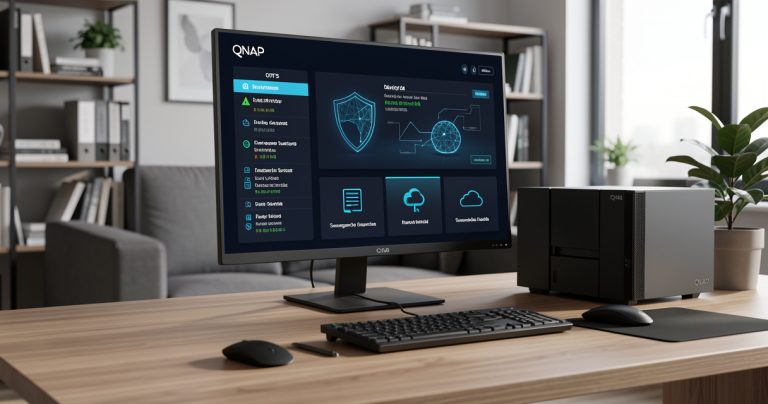
Comment centraliser vos fichiers familiaux, automatiser vos sauvegardes et garder le contrôle total de vos données sans dépendre d’abonnements cloud récurrents ? Décider d’installer un NAS QNAP à la maison représente la solution idéale pour déployer un véritable serveur domestique chez soi. Ce boîtier de stockage réseau NAS permet de rassembler photos, documents et vidéos en un lieu unique et sécurisé. Face à la multiplication des appareils mobiles et des ordinateurs, la gestion des données devient fragmentée et vulnérable, alors qu’un NAS QNAP bien configuré garantit pérennité, confidentialité et disponibilité locale pour toute la famille.
Pourquoi choisir et préparer un NAS QNAP pour son réseau domestique
| Critère | NAS domestique QNAP | Cloud public (SaaS/IaaS) |
|---|---|---|
| Modèle économique | Investissement matériel initial, aucun abonnement mensuel obligatoire | Abonnement récurrent indexé sur le volume et les utilisateurs |
| Souveraineté des données | Contrôle physique absolu des disques à domicile | Hébergement déporté chez un prestataire tiers |
| Consommation électrique | 10 à 20 W en moyenne pour un modèle 2 baies | Consommation énergétique déportée dans les datacenters |
| Vitesse de transfert local | Débit Gigabit ou 2.5 GbE (110 à 280 Mo/s) | Strictement bridé par la bande passante de la connexion Internet |
L’acquisition d’un équipement de stockage dédié répond à un besoin fondamental de souveraineté numérique. À l’heure où les géants du web modifient régulièrement leurs conditions tarifaires et restreignent les volumes de stockage gratuits, disposer de son propre boîtier réseau permet d’échapper à la captivité commerciale tout en conservant une réactivité optimale sur le réseau local.
Le NAS domestique face au cloud public
Beaucoup d’utilisateurs s’interrogent : pourquoi installer un NAS QNAP à la maison plutôt que d’utiliser le cloud ? Si les plateformes de cloud computing séduisent par leur accessibilité immédiate, elles imposent un coût récurrent qui augmente rapidement à mesure que votre volume de données croît. Transférer des dizaines de gigaoctets de vidéos familiales en haute définition via une connexion Internet classique peut saturer la bande passante domestique, alors qu’un boîtier raccordé en Gigabit Ethernet ou en 2.5 GbE autorise des transferts instantanés atteignant plus de 250 Mo/s.
Posséder un serveur domestique physique garantit également que vos documents administratifs, contrats et souvenirs photographiques ne sont pas analysés par des algorithmes tiers à des fins de ciblage publicitaire ou d’entraînement de modèles. La souveraineté de vos fichiers demeure totale au sein de votre domicile, sous votre contrôle exclusif.
Consommation électrique et dimensionnement matériel
La question énergétique est déterminante pour un appareil appelé à fonctionner continuellement. Dans le cadre d’un usage résidentiel, la thématique NAS domestique consommation électrique rassure rapidement les propriétaires vigilants : un modèle moderne à deux baies équipé de processeurs à basse consommation ne requiert qu’entre 12 et 20 watts en fonctionnement standard, et souvent moins de 6 watts lorsque les disques durs entrent en mode veille prolongée.
Sur une année complète, un tel appareil représente une facture d’électricité modeste, largement inférieure au coût cumulé de multiples abonnements de stockage distant pour plusieurs membres d’un foyer. Pour optimiser ce rendement, QTS propose des plannings d’alimentation permettant d’éteindre automatiquement le serveur durant la nuit ou pendant vos absences prolongées.
Découvrons à présent les critères matériels indispensables pour choisir le boîtier et les disques adaptés à vos exigences.
Choisir le matériel : baies, disques durs et extension mémoire
Privilégiez systématiquement des disques conçus pour un usage NAS 24/7 dotés de la technologie CMR (Conventional Magnetic Recording), tels que les gammes Seagate IronWolf ou Western Digital Red Plus. Les disques SMR grand public provoquent des dégradations de performances critiques lors des reconstructions RAID. Par ailleurs, si votre modèle dispose d'un slot SODIMM accessible, envisagez d'augmenter la mémoire vive de 2 Go à 4 Go ou 8 Go pour fluidifier le multitâche et l'exécution d'applications conteneurisées.
Bien dimensionner son équipement évite les déceptions liées à des ralentissements ou à un manque prématuré d’espace de stockage. Le catalogue du constructeur taiwanais offre une grande diversité de références adaptées à tous les profils d’utilisateurs.
Quel modèle pour débuter : focus sur le QNAP TS-233
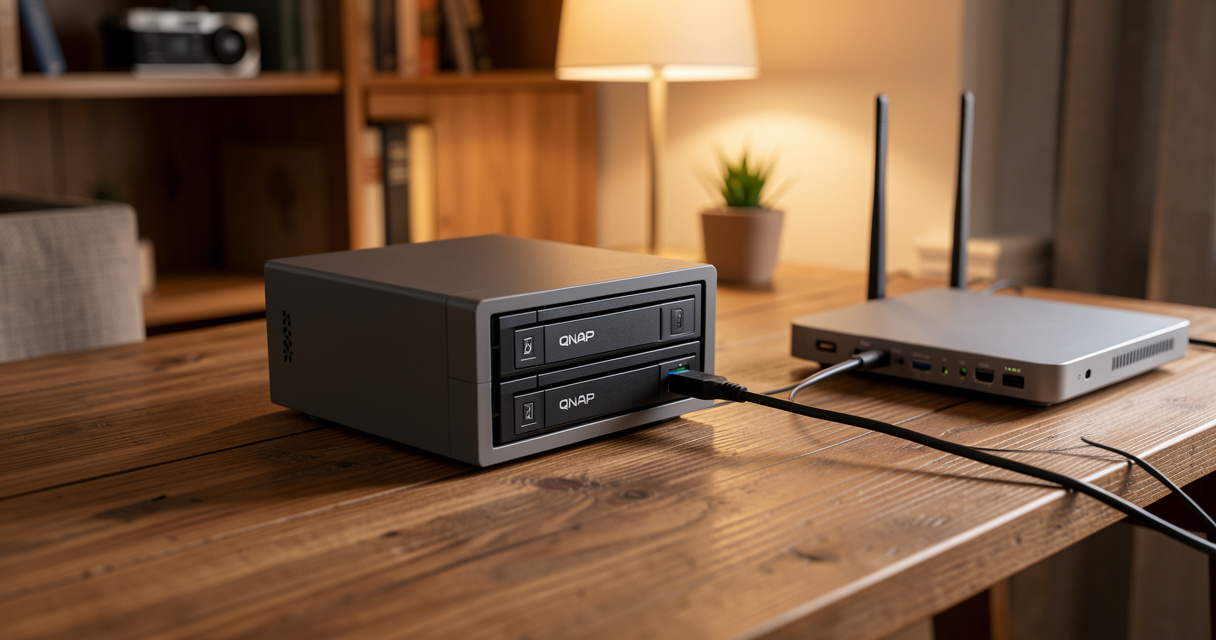
Lorsqu’on cherche comment choisir un NAS QNAP pour un premier équipement, l’arbitrage s’oriente naturellement vers un format compact. Le boîtier s’impose souvent comme le meilleur NAS QNAP 2 baies d’entrée de gamme grâce à son équilibre remarquable entre compacité, silence et tarif accessible. Concernant le QNAP TS-233 avis et configuration, ce modèle embarque un processeur ARM quad-core doté d’une unité de traitement neuronal (NPU) qui accélère considérablement la reconnaissance faciale dans l’application QuMagie sans solliciter lourdement le processeur principal.
Dans le débat classique NAS QNAP ou Synology, les comparatifs mettent fréquemment en lumière l’avantage matériel de QNAP à niveau de prix équivalent. Un examen attentif type NAS QNAP ou Synology comparatif révèle que QNAP intègre plus généreusement des ports réseau à 2.5 GbE ou des possibilités d’évolution matérielle sur ses segments intermédiaires, offrant ainsi une longévité supérieure à votre investissement en NAS QNAP 2 baies.
Disques durs spécifiques et augmentation de la RAM
Le choix des unités de stockage ne doit rien laisser au hasard. Il est impératif d’écarter les disques durs bureautiques standard au profit de modèles certifiés pour un fonctionnement continu 24/7, comme les gammes Seagate IronWolf ou Western Digital Red Plus. Ces disques utilisent la technologie CMR (enregistrement magnétique conventionnel), indispensable pour éviter les effondrements de débit catastrophiques lors des reconstructions de grappes RAID.
Selon les usages envisagés, augmenter la mémoire d’un NAS QNAP constitue une démarche judicieuse. Si 2 Go de RAM suffisent pour du stockage brut et du partage de fichiers, passer à 4 Go ou 8 Go permet d’exécuter des conteneurs légers et de fluidifier la gestion du cache sans ressentir la moindre latence sur les applications web embarquées.
Une fois le matériel assemblé, nous pouvons aborder la première mise sous tension et le paramétrage logiciel du système.
Configuration initiale de QTS et mise en place du pool de stockage RAID
- Raccorder le NAS au réseau local via un câble RJ45 Cat 6 et allumer l'appareil.
- Exécuter l'application Qfinder Pro sur votre ordinateur pour localiser l'adresse IP et lancer l'assistant web.
- Installer la version recommandée de QTS et définir des identifiants d'administration personnalisés.
- Accéder à Stockage et snapshots pour initialiser un nouveau pool de stockage matériel.
- Créer un volume lourd en sélectionnant le mode miroir RAID 1 sur les disques détectés.
Pour réussir la configuration initiale d’un NAS QNAP à la maison, raccordez l’appareil en Ethernet à votre box, localisez son adresse IP via l’utilitaire Qfinder Pro, puis suivez l’assistant QTS pour initialiser le micrologiciel. Créez ensuite un pool de stockage et configurez un volume en RAID 1 afin de garantir la continuité de vos données en cas de panne matérielle d’un disque.
Initialisation pas à pas avec Qfinder Pro
La réussite de la configuration initiale QTS repose sur une méthodologie ordonnée. Après avoir inséré vos disques fermement dans leurs tiroirs respectifs et branché l’alimentation, téléchargez l’application Qfinder Pro sur votre ordinateur Windows ou macOS. Ce logiciel scanne immédiatement votre réseau local et identifie votre NAS sans que vous ayez besoin de fouiller dans les baux DHCP de votre routeur.
En double-cliquant sur l’appareil détecté, votre navigateur web ouvre le guide d’installation intelligent. Vous serez invité à nommer le serveur, à définir un mot de passe administrateur complexe et à synchroniser l’horloge système via un serveur NTP. Il est fortement conseillé de refuser le compte admin par défaut ou de le désactiver immédiatement après la création de votre compte personnel pour respecter les standards d’hygiène numérique.
Architecture RAID 1, RAID 5 et volumes de stockage
L’organisation du stockage réseau s’articule autour de la tolérance aux pannes. Dans un boîtier à deux baies, la mise en œuvre d’un RAID 1 sur NAS QNAP est la norme : les données écrites sur le premier disque sont instantanément clonées sur le second. Si l’un des deux composants mécaniques subit une défaillance irréversible, la totalité de vos dossiers reste accessible sans aucune interruption de service.
Pour les utilisateurs disposant de boîtiers à quatre baies ou plus, la question de choisir entre un RAID 5 ou RAID 6 pour NAS se pose avec acuité. Le RAID 5 autorise la perte d’un disque tout en maximisant la capacité utile grâce à une parité distribuée, tandis que le RAID 6 supporte la défaillance simultanée de deux disques, offrant une sérénité maximale pour les volumes de stockage professionnels volumineux.
Ce socle de stockage étant opérationnel, voyons comment organiser une stratégie globale pour préserver vos fichiers contre toute perte.
Stratégie de sauvegarde informatique et mise en œuvre de la règle 3-2-1
La règle de sauvegarde informatique 3-2-1 stipule qu'il faut conserver trois copies distinctes de chaque fichier important, réparties sur deux supports physiques différents (par exemple le disque interne du PC et le NAS QNAP), avec au moins une copie externalisée hors site (sur un disque distant ou un stockage cloud immuable) afin de parer aux sinistres majeurs.
Une erreur fréquente consiste à confondre la redondance matérielle d’un volume RAID avec une véritable sauvegarde. Le miroir RAID protège contre l’avarie mécanique d’un composant, mais ne protège ni contre un ransomware, ni contre une suppression accidentelle, ni contre une surtension électrique détruisant l’intégralité du boîtier.
Sauvegarder les PC Windows et Mac vers le NAS QNAP
Une politique rigoureuse de sauvegarde informatique commence par la protection des postes de travail clients. Pour sauvegarder un PC sur NAS QNAP, l’utilitaire gratuit QNAP NetBak Replicator permet d’automatiser des sauvegardes incrémentielles planifiées de vos répertoires personnels ou de créer une image disque complète du système Windows.
Les utilisateurs d’ordinateurs Apple peuvent activer en quelques clics le service Apple Time Machine natif dans QTS. En attribuant un quota de stockage dédié à Time Machine, le système macOS effectue ses sauvegardes horaires transparentes dès que l’ordinateur portable rejoint le réseau Wi-Fi de la maison, assurant un historique complet des versions de fichiers sans intervention manuelle.
Hybrid Backup Sync pour la réplication cloud externe
Pour appliquer pleinement la sauvegarde informatique règle 3-2-1, il est impératif d’externaliser une copie hors de votre domicile. L’application centrale Hybrid Backup Sync (HBS 3) permet de sauvegarder un NAS QNAP dans le cloud de manière totalement chiffrée vers des prestataires économiques tels que Backblaze B2, Wasabi ou Amazon S3.
En programmant une tâche de synchronisation unidirectionnelle hebdomadaire avec chiffrement côté client, vos archives restent totalement protégées même en cas de vol, d’inondation ou d’incendie dans votre logement. Grâce à la déduplication QuDedup, le volume de données transféré et l’empreinte de stockage distante sont réduits de façon significative.
Après avoir blindé vos sauvegardes, explorons les fonctionnalités de partage et de divertissement multimédia offertes par votre serveur.
Partage local, multimédia et services avancés en réseau
Créez un compte utilisateur distinct pour chaque membre de la famille en désactivant les accès en écriture non sollicités sur les répertoires partagés critiques. Pour Container Station, fixez des quotas de mémoire RAM stricts lors de la création de chaque conteneur afin d'éviter qu'une application open source consommatrice ne vienne saturer les ressources essentielles du système d'exploitation QTS.
Au-delà de la préservation de vos archives, votre boîtier réseau centralise la vie numérique de la famille et peut exécuter des services avancés grâce à sa flexibilité logicielle.
Gestion des utilisateurs et des permissions de partage
Pour partager des fichiers en famille avec un NAS sans compromettre la vie privée de chacun, la gestion fine des droits d’accès est essentielle. Créez des comptes utilisateurs distincts pour chaque membre du foyer au sein du panneau de contrôle de QTS. Vous pourrez ensuite définir des dossiers partagés communs accessibles à tous (musique, films de famille, documents administratifs partagés) et des répertoires strictement privés.
Chaque utilisateur dispose également de son dossier personnel « home » sécurisé, où il peut stocker ses sauvegardes de smartphones via l’application mobile Qfile Pro. Cette compartimentation empêche qu’une fausse manipulation commise par un enfant n’altère les dossiers de travail de ses parents.
Streaming local avec Plex et conteneurs Docker
Transformer votre équipement en station de divertissement est un jeu d’enfant. L’installation d’un serveur multimédia Plex sur QNAP via l’App Center permet de centraliser vos films et séries, d’indexer automatiquement les affiches et métadonnées, et de diffuser vos médias sur tous les téléviseurs connectés, tablettes et consoles de la maison avec transcodage matériel si votre processeur l’autorise.
Pour les passionnés de technologies, la solution Container Station permet d’héberger des conteneurs Docker sur QNAP. Vous pouvez déployer en quelques secondes des applications issues de l’écosystème open source, comme Home Assistant pour gérer la domotique, Pi-hole pour bloquer les publicités au niveau du réseau, ou Vaultwarden pour synchroniser vos mots de passe en toute sécurité.
Ces services étant déployés, il convient d’ériger des défenses robustes pour protéger vos données contre les intrusions malveillantes.
Sécuriser les accès locaux et distants face aux cybermenaces
Ne redirigez jamais les ports d'administration par défaut (8080 ou 443) directement vers Internet via la redirection de ports de votre routeur. Cette exposition expose inutilement votre équipement aux robots scanners et aux attaques par ransomware. Utilisez toujours l'application QVPN Service pour configurer un tunnel WireGuard ou OpenVPN chiffré avant d'accéder à votre interface réseau à distance.
Un serveur connecté à une box Internet attire inévitablement les robots malveillants à la recherche de vulnérabilités ou de mots de passe par défaut. L’application de règles de protection strictes préserve l’intégrité de votre installation.
Bonnes pratiques de cybersécurité sous QTS
La cybersécurité d’un équipement de stockage commence par la neutralisation des portes d’entrée évidentes. Modifiez immédiatement les ports de connexion par défaut de QTS (généralement 8080 et 443) pour adopter des numéros de ports non standards. Activez systématiquement l’authentification à deux facteurs (2FA) sur tous les comptes d’administration à l’aide d’une application comme Google Authenticator.
Dans l’application QuFirewall, activez le profil de protection régionalisé pour bloquer automatiquement toutes les requêtes réseau provenant d’adresses IP situées en dehors de votre pays de résidence. Configurez également la protection d’accès réseau pour bannir définitivement toute adresse IP échouant à se connecter après trois tentatives infructueuses.
Accès à distance via QVPN et bannissement automatique
Garantir un accès distant QNAP sécurisé ne doit jamais passer par l’ouverture directe des ports d’administration de votre NAS vers Internet via la fonction UPnP de votre box. Cette pratique expose directement l’interface de connexion aux attaques par force brute et aux ransomwares qui ciblent les appareils grand public.
La méthode recommandée consiste à installer l’application QVPN Service et à déployer un VPN sur NAS QNAP basé sur le protocole moderne et rapide WireGuard. Lorsque vous êtes en déplacement, votre smartphone ou ordinateur portable établit une liaison chiffrée directe avec votre domicile, vous permettant d’accéder à vos dossiers comme si vous étiez physiquement connecté au réseau Wi-Fi familial, sans exposer aucune interface sensible aux scanners du web.
La sécurité périmétrique maîtrisée, examinons les rituels de maintenance physique garantissant la santé mécanique de vos disques durs.
Maintenance préventive, surveillance SMART et remplacement de disque
- Planifier un test SMART rapide hebdomadaire et un test étendu mensuel via QTS.
- Activer les notifications push et email dans le Centre de notifications pour toute alerte d'alerte I/O.
- Identifier visuellement la baie contenant le disque défaillant grâce aux voyants LED d'état.
- Extraire le disque hors service et insérer un disque de remplacement de capacité égale ou supérieure.
- Surveiller la reconstruction automatique du volume RAID 1 depuis le gestionnaire de stockage.
La pérennité de votre installation repose sur une surveillance proactive de la mécanique de vos disques. Pour installer un NAS QNAP à la maison de manière durable, il est indispensable d’anticiper les défaillances matérielles avant qu’elles n’entraînent une indisponibilité critique du système.
Surveillance proactive SMART et alertes email
Pour surveiller la santé des disques NAS, l’outil Stockage et snapshots propose des diagnostics complets. Les attributs SMART (Self-Monitoring, Analysis and Reporting Technology) fournissent des indicateurs précieux sur l’usure mécanique, notamment le décompte des secteurs réalloués ou les erreurs d’écriture non corrigibles. Programmez un test SMART rapide hebdomadaire et un test complet mensuel pendant les heures creuses.
Configurez le Centre de notifications de QTS pour recevoir instantanément un email ou une alerte push dès qu’un disque franchit un seuil de température anormal ou signale une erreur d’entrée/sortie. L’algorithme DA Drive Analyzer, disponible sous QTS, s’appuie même sur l’intelligence artificielle pour prédire les pannes imminentes plusieurs semaines avant l’apparition des premiers symptômes physiques.
Procédure de reconstruction RAID en cas de panne
Lorsqu’un disque finit par tomber en panne, savoir remplacer un disque défaillant QNAP dans le calme évite toute mauvaise manipulation. Grâce à la configuration en miroir RAID 1 mise en place lors de l’initialisation, vos données demeurent entièrement accessibles en lecture et en écriture, le système basculant simplement en mode dégradé.
Identifiez la baie incriminée grâce à la LED rouge en façade, retirez le tiroir sans éteindre le NAS si votre modèle prend en charge le remplacement à chaud (hot-swap), fixez le nouveau disque homologué et réinsérez le chariot. Le système d’exploitation détecte immédiatement la nouvelle unité et lance la reconstruction automatique de la grappe RAID. Il ne vous reste plus qu’à laisser l’opération se finaliser sans interrompre l’alimentation.
Pour conclure cette mise en route, il ne vous reste plus qu’à brancher votre NAS au réseau local, lancer l’utilitaire Qfinder Pro et initier votre premier pool de stockage sécurisé pour profiter d’un serveur domestique fiable et performant.
❓ FAQ
Quelle est la consommation électrique moyenne d’un NAS QNAP 2 baies à la maison ?
Un NAS QNAP à 2 baies consomme en moyenne entre 10 et 20 watts en fonctionnement actif selon les disques durs installés et les tâches en cours d’exécution. Lorsque les disques passent en veille prolongée durant les périodes d’inactivité, la consommation retombe généralement sous la barre des 6 à 8 watts, ce qui représente un coût d’électricité annuel très faible comparé aux abonnements cloud.
Peut-on débuter avec un seul disque dans un NAS QNAP avant de passer en RAID 1 ?
Oui, il est tout à fait possible de démarrer votre installation avec un seul disque configuré en volume simple. Lorsque votre budget le permet, vous pouvez insérer un second disque de capacité identique ou supérieure et lancer une migration en ligne vers le RAID 1 depuis le gestionnaire de stockage de QTS, sans perte de données ni interruption de service.
Pourquoi privilégier un VPN plutôt que myQNAPcloud pour l’accès distant ?
Privilégier un serveur VPN comme WireGuard via QVPN Service garantit que l’ensemble du trafic entre votre appareil distant et votre domicile est chiffré dans un tunnel sécurisé sans exposer les ports d’administration de QTS sur Internet. Cette approche neutralise les risques d’attaques par force brute et de ransomwares qui scannent en permanence les ports ouverts du web.

Analyste Tech & Stratégies Numériques
Ingénieur et journaliste tech depuis 10 ans, ancien responsable innovation chez un éditeur SaaS européen. Je décrypte l’IA, les infrastructures IT et les outils business pour aider professionnels et entreprises à faire des choix technologiques éclairés. Mon approche ? Transparence totale sur ce qui fonctionne vraiment, tests terrain et analyses comparatives sans concession.