
Temps de lecture : 14 min
Points clés à retenir
- QTS peut détecter des activités de fichiers inhabituelles et déclencher des mesures de protection.
- Une mise à jour QTS doit être précédée d’un contrôle matériel et d’une sauvegarde indépendante vérifiée.
- Un accès distant QNAP sécurisé repose sur une exposition Internet minimale et un VPN lorsque l’accès externe est nécessaire.
- Les snapshots complètent la sauvegarde informatique, sans remplacer une copie indépendante et testée.
- La sécurité du NAS dépend d’une routine durable : mises à jour, alertes, comptes, disques et restaurations.
Votre NAS QNAP est-il réellement prêt à résister à un ransomware après sa prochaine mise à jour QTS ? La configuration initiale QTS est souvent abordée sous l’angle du stockage, du partage ou des applications. Pourtant, un NAS QNAP qui centralise des fichiers familiaux, professionnels ou multimédias devient aussi un équipement important de cybersécurité. Une mise à jour peut renforcer les protections disponibles, mais elle ne corrige pas à elle seule un accès distant trop ouvert, une sauvegarde absente ou un disque déjà en difficulté.
Préparer le NAS avant une opération de maintenance consiste donc à vérifier plusieurs couches : la santé du matériel, les comptes qui peuvent se connecter, les services réellement nécessaires, les snapshots disponibles et l’existence d’une copie restaurable hors du NAS. L’objectif n’est pas de transformer un serveur domestique en infrastructure complexe. Il s’agit de réduire les risques les plus concrets et de pouvoir reprendre rapidement la main si un incident survient.
Comprendre les protections anti-ransomware de QTS
Un ransomware chiffre ou bloque des données pour exiger une rançon. Un volume en lecture seule empêche les nouvelles modifications. Un snapshot conserve un état antérieur utilisable pour restaurer des données selon la politique de conservation.
Un ransomware cherche généralement à chiffrer, rendre indisponibles ou dérober des fichiers afin d’exercer une pression sur leur propriétaire. Dans un environnement de stockage réseau NAS, l’impact peut être large : dossiers partagés, archives familiales, sauvegardes de PC, bibliothèques multimédias et documents de travail peuvent être touchés depuis un seul compte compromis ou un service exposé.
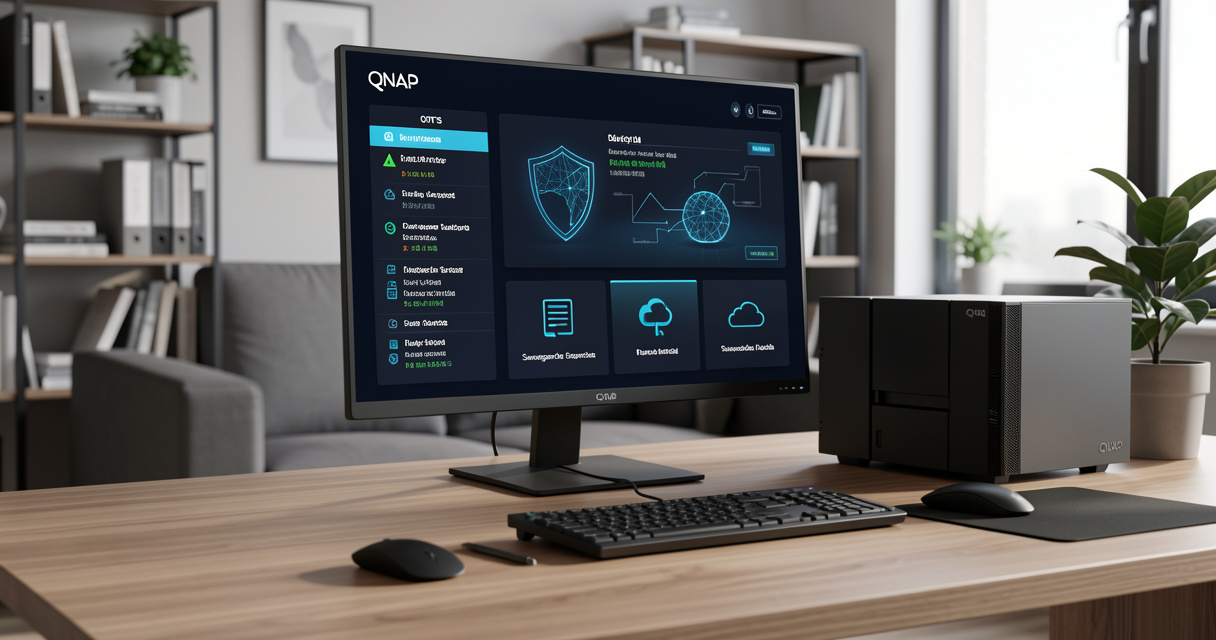
Les versions récentes de QTS intègrent un Security Center capable de surveiller les activités de fichiers inhabituelles. Cette surveillance ne constitue pas une promesse d’invulnérabilité. Elle ajoute une couche de détection destinée à repérer un comportement anormal, par exemple une succession rapide de modifications de fichiers. Lorsqu’un signal est identifié, l’administrateur peut prévoir des actions de limitation des dégâts, telles que le passage d’un volume en lecture seule ou la création de snapshots.
Un volume en lecture seule bloque les nouvelles modifications sur les données concernées. Cette mesure peut interrompre une propagation en cours, mais elle affecte aussi les usages normaux : les utilisateurs ne peuvent plus enregistrer de fichiers sur ce volume tant que la situation n’est pas analysée. Un snapshot correspond, lui, à un état antérieur du volume ou des données. Il facilite un retour en arrière si l’incident est détecté suffisamment tôt et si les snapshots eux-mêmes restent intacts.
Ce que surveille le Security Center
Le Security Center doit être compris comme un système de surveillance et de réaction, non comme un remplacement de la maintenance. Il aide à centraliser les alertes de sécurité et à repérer des opérations de fichiers suspectes. Dans une configuration initiale QTS sérieuse, il est utile de vérifier que les notifications sont activées et qu’elles arrivent sur une adresse ou un canal consulté régulièrement.
La bonne réaction dépend du contexte. Un changement massif peut être légitime lors d’une migration, d’une synchronisation importante ou d’une réorganisation de fichiers. À l’inverse, une activité rapide et imprévue sur des documents personnels doit être traitée comme un signal d’alerte. Il faut alors isoler les accès concernés, éviter de multiplier les écritures, vérifier les comptes connectés et préserver les versions antérieures disponibles.
Les snapshots apportent une protection locale intéressante contre les suppressions accidentelles, les erreurs humaines et certains scénarios de chiffrement. Ils ne doivent toutefois pas remplir sans contrôle l’espace disponible. Une activité anormale peut générer un volume de modifications important. La politique de conservation doit donc être cohérente avec la capacité du NAS et avec la criticité des dossiers protégés.
Pourquoi un NAS exposé reste une cible
Un NAS QNAP directement accessible depuis Internet offre une surface d’attaque plus large. Une redirection de ports vers l’interface d’administration, un service ancien resté actif ou un mot de passe faible peuvent suffire à attirer des tentatives automatisées. Les équipements de stockage sont particulièrement recherchés parce qu’ils concentrent souvent de nombreux fichiers et qu’ils sont parfois laissés allumés en permanence.
La protection anti-ransomware de QTS intervient après ou pendant la détection d’une activité suspecte. Elle ne doit pas devenir une raison de conserver une exposition Internet inutile. Le principe le plus robuste reste de limiter les portes d’entrée : ne laisser actifs que les services nécessaires, maintenir QTS et les applications à jour, désactiver les protocoles non utilisés et appliquer des restrictions d’accès par compte et par adresse IP lorsque cela est pertinent.
Préparer la mise à jour QTS sans mettre les données en danger
- Consulter les alertes QTS et l’état SMART des disques.
- Vérifier l’espace libre des volumes et des snapshots.
- Confirmer qu’une sauvegarde indépendante récente est terminée sans erreur.
- Restaurer un fichier de test depuis la sauvegarde.
- Lister les applications et services critiques à interrompre.
- Prévoir un redémarrage pendant une fenêtre de maintenance.
Le RAID améliore la tolérance à une panne de disque, mais ne remplace pas une sauvegarde. Si un disque est défaillant ou qu’un volume est dégradé, traitez ce problème avant une mise à jour sensible.
Une mise à jour QTS est une opération de maintenance normale, mais elle mérite une préparation méthodique. Elle peut nécessiter un redémarrage, modifier le comportement de certaines applications et révéler un problème matériel préexistant. Avant de cliquer sur l’installation, l’administrateur doit savoir si le NAS est stable, si les données sont copiées ailleurs et si les services critiques peuvent être interrompus pendant la fenêtre prévue.
Vérifier l’état du NAS et des disques
Commencez par consulter les alertes QTS, l’espace libre des volumes, l’état des pools de stockage et les journaux utiles. Il faut aussi surveiller la santé des disques NAS à partir des informations SMART, des avertissements de température, des erreurs de lecture ou des indicateurs de dégradation RAID. Une mise à jour ne répare pas un support dont les signes de faiblesse sont déjà visibles.
Si un disque est annoncé en erreur, si un groupe RAID est dégradé ou si des alertes de stockage sont présentes, la priorité est d’abord de stabiliser la situation. Selon la configuration, il peut être nécessaire de remplacer un disque défaillant QNAP et d’attendre la reconstruction complète avant une maintenance plus large. Intervenir simultanément sur le système et sur un ensemble de disques instable complique inutilement le diagnostic en cas de problème.
La redondance améliore la continuité de service, mais elle ne protège pas tous les risques. Un RAID 1 sur NAS QNAP permet de continuer à fonctionner après la perte d’un disque dans un miroir, tandis que RAID 5 ou RAID 6 pour NAS offrent d’autres compromis entre capacité, performances et tolérance aux pannes. Dans tous les cas, le RAID réplique aussi une suppression ou un chiffrement malveillant : ce n’est pas une copie de sauvegarde indépendante.
Sauvegarder avant toute intervention
Avant une mise à jour, vérifiez l’existence d’une sauvegarde informatique récente et réellement utilisable. Le point important n’est pas seulement de voir une tâche marquée comme terminée. Il faut contrôler sa destination, sa date, l’absence d’erreur et, idéalement, restaurer un fichier de test. Une sauvegarde inaccessible au moment d’un incident ne protège rien.
La sauvegarde informatique règle 3-2-1 reste une base simple : conserver au moins trois copies des données, sur deux types de supports ou emplacements distincts, dont une copie hors site. Pour un NAS domestique, cela peut associer les données de production sur le NAS, une copie sur disque externe et une copie distante chiffrée. Les volumes, les délais de transfert et le budget influencent le choix, mais l’indépendance des copies reste essentielle.
Si vous prévoyez de sauvegarder un NAS QNAP dans le cloud, vérifiez la capacité disponible, le chiffrement choisi, les règles de conservation et le temps nécessaire à une restauration complète. Une copie cloud peut protéger contre un vol, un incendie ou une panne majeure à domicile. En revanche, elle ne doit pas être synchronisée aveuglément au point de reproduire instantanément la suppression ou le chiffrement d’un fichier important.
Planifier une fenêtre de maintenance
Planifiez l’intervention à un moment où les utilisateurs peuvent arrêter leurs transferts. Informez les personnes qui utilisent les dossiers partagés, les sauvegardes de PC ou le serveur multimédia. Vérifiez les applications importantes : synchronisation, sauvegarde, conteneurs, partage de fichiers, indexation ou services de streaming. Un arrêt propre réduit les risques de fichiers partiellement écrits et rend les alertes observées après redémarrage plus faciles à interpréter.
Préparez également un plan de retour raisonnable : accès local au NAS, coordonnées de la sauvegarde, inventaire des applications critiques et procédure de restauration d’un fichier. Il n’est pas nécessaire de tout documenter comme dans une grande entreprise. Une liste courte et à jour évite toutefois de perdre du temps si une mise à jour révèle une incompatibilité ou si un redémarrage ne se déroule pas comme prévu.
Réduire la surface d’attaque du NAS QNAP
| Méthode d’accès | Exposition | Usage conseillé | Niveau de protection |
|---|---|---|---|
| Redirection de ports directe | Élevée | À éviter pour l’administration QTS | Faible à variable selon la configuration |
| VPN sur NAS QNAP ou routeur | Limitée au service VPN | Administration et accès distant régulier | Élevé si maintenu et réservé aux comptes autorisés |
| Partage local | Aucune exposition Internet directe | Usage au domicile ou sur le réseau local | Élevé si les comptes et droits sont contrôlés |
Pour l’administration et l’accès distant, privilégiez le VPN. Désactivez les services inutiles, supprimez les ouvertures automatiques de ports non nécessaires et utilisez des comptes individuels avec des droits limités.
La cybersécurité d’un NAS dépend moins d’un unique réglage que de la réduction des accès inutiles. Un service non exposé ne peut pas être attaqué directement depuis Internet. Cette logique est particulièrement utile pour l’administration QTS : elle ne doit pas être ouverte par défaut au monde entier simplement pour permettre un accès occasionnel à distance.
Supprimer les ouvertures Internet inutiles
Examinez la configuration du routeur et recherchez les redirections de ports vers le NAS. Désactivez celles qui ne sont plus nécessaires. Vérifiez aussi les mécanismes d’ouverture automatique de ports, notamment UPnP, lorsqu’ils servent à rendre des services du NAS accessibles sans contrôle explicite. L’objectif est de savoir précisément quel service est publié, pour quel usage et avec quelle protection.
Un partage de fichiers en famille avec un NAS peut souvent rester sur le réseau local. Pour les usages externes ponctuels, il est préférable de mettre en place une solution contrôlée plutôt que de laisser l’interface d’administration exposée en permanence. Chaque port ouvert doit avoir une justification, un propriétaire, une configuration à jour et une possibilité claire d’être désactivé.
Sécuriser les accès administrateur
Les comptes administrateurs exigent des mots de passe uniques et robustes. Évitez d’utiliser un compte à privilèges élevés pour les tâches quotidiennes. Créez des comptes distincts pour les membres du foyer, accordez uniquement les droits nécessaires et supprimez les anciens comptes. Cette séparation limite les dégâts lorsqu’un identifiant est perdu, réutilisé ou compromis.
Activez les protections contre les tentatives répétées de connexion et contrôlez les journaux d’accès. Désactivez SSH, Telnet ou les services de partage qui ne répondent à aucun besoin actuel. Après une mise à jour QTS, vérifiez que les réglages de sécurité, les listes d’autorisation et les notifications sont toujours cohérents avec votre politique locale. Une fonction ancienne, oubliée mais active, représente souvent un risque plus concret qu’une fonction avancée mal comprise.
Privilégier un accès distant protégé
Un accès distant QNAP sécurisé doit éviter l’exposition directe de l’administration QTS. Pour administrer le NAS ou consulter des fichiers hors du domicile, le VPN sur NAS QNAP ou un VPN fourni par le routeur constitue généralement une approche plus prudente. L’utilisateur se connecte d’abord à son réseau privé, puis accède aux services comme s’il était sur le réseau local.
Le VPN ne dispense pas des mises à jour ni de comptes solides. Il réduit cependant le nombre de services visibles publiquement et limite les tentatives directes sur l’interface QTS. Configurez des comptes VPN individuels, désactivez les accès devenus inutiles et testez la connexion depuis un réseau externe avant de dépendre de cette solution en déplacement.
Pour un usage local, privilégiez les partages réseau correctement protégés et les comptes nominaux. Pour un accès externe, choisissez une méthode documentée, maintenue et limitée aux personnes qui en ont réellement besoin. Évitez de multiplier les solutions de contournement : une architecture simple, revue régulièrement, est plus facile à sécuriser qu’un ensemble de services installés au fil des besoins.
Configurer les sauvegardes et la restauration après incident
| Mécanisme | Protection principale | Délai de restauration | Risque de compromission |
|---|---|---|---|
| Snapshot local | Erreurs récentes et retour à une version antérieure | Rapide | Reste dépendant du NAS et de sa configuration |
| Copie sur support externe | Panne du NAS et incident local | Variable selon le volume | Réduit si le support est déconnecté après sauvegarde |
| Sauvegarde cloud | Sinistre local et perte géographique | Variable selon le débit et la taille des données | Dépend des versions, du chiffrement et de la rétention configurée |
- Restaurer un fichier de test dans un dossier temporaire.
- Restaurer un dossier contenant plusieurs sous-dossiers.
- Vérifier une version antérieure depuis un snapshot.
- Contrôler l’accès à la destination de sauvegarde externe ou cloud.
- Documenter le temps et l’espace nécessaires à une restauration de volume.
- Vérifier que les données restaurées sont lisibles et complètes.
La meilleure réaction à un ransomware est celle qui a été préparée avant l’incident. Il faut pouvoir isoler rapidement le NAS, identifier les données touchées et restaurer une version saine sans négocier dans l’urgence. Cette capacité repose sur des couches complémentaires : snapshots locaux, copies externes, sauvegardes distantes et tests de récupération.
Appliquer la règle 3-2-1
La sauvegarde informatique règle 3-2-1 ne demande pas nécessairement trois infrastructures coûteuses. Elle impose surtout de ne pas concentrer toutes les copies au même endroit. Un NAS peut être l’emplacement central du stockage réseau NAS, mais une panne électrique, un vol, un incendie, une erreur d’administration ou un chiffrement malveillant peuvent affecter l’ensemble de ce qui y est connecté.
Identifiez les données irremplaçables : photos, documents administratifs, projets, archives professionnelles et configurations importantes. Définissez ensuite une fréquence adaptée. Les documents modifiés chaque jour nécessitent des sauvegardes plus fréquentes que les films ou les archives rarement modifiées. Une stratégie réaliste est meilleure qu’une tâche ambitieuse qui échoue faute d’espace, de temps ou de contrôle.
Utiliser snapshots et copies externes
Les snapshots sont rapides et pratiques pour revenir à une version antérieure d’un fichier ou d’un volume. Ils constituent une première ligne de récupération lorsqu’une erreur humaine, une suppression accidentelle ou un chiffrement est détecté tôt. Leur limite est évidente : ils restent dans le même environnement de stockage. Une compromission majeure, une défaillance matérielle étendue ou une mauvaise configuration peut les rendre insuffisants.
Ajoutez une copie externe déconnectable lorsque cela est possible. Un disque USB sauvegardé puis débranché réduit le risque qu’une attaque en cours chiffre aussi cette copie. Une destination distante ajoute une protection géographique. Si vous choisissez de sauvegarder un NAS QNAP dans le cloud, conservez plusieurs versions lorsque le service le permet et vérifiez les règles de rétention.
Ne confondez pas synchronisation et sauvegarde. Une synchronisation répercute parfois très efficacement une modification indésirable sur toutes les destinations. Une sauvegarde utile conserve des versions et offre une restauration contrôlée. Avant de supprimer des données après incident, préservez les éléments nécessaires au diagnostic et vérifiez quel point de restauration est réellement sain.
Tester la récupération d’un fichier et d’un volume
Un test de restauration doit devenir une routine. Commencez par récupérer un fichier sans conséquence dans un dossier temporaire. Vérifiez son contenu, ses droits et son ouverture. Testez ensuite un dossier avec plusieurs sous-répertoires, puis une version antérieure issue d’un snapshot. Ces essais confirment que les identifiants, les chemins, les clés de chiffrement et les droits d’accès sont disponibles lorsque vous en avez besoin.
Pour les données les plus importantes, préparez aussi un scénario de restauration plus large : où récupérer la copie, combien de temps cela prend, quel espace est nécessaire et comment éviter d’écraser des données encore exploitables. Il n’est pas obligatoire de restaurer un volume entier chaque mois, mais l’opération doit avoir été pratiquée au moins une fois et documentée à un niveau compréhensible.
Maintenir QTS et les protections dans la durée
- Vérifier les mises à jour QTS et des applications installées.
- Contrôler les alertes Security Center et les journaux importants.
- Revoir les comptes, groupes et droits d’administration.
- Vérifier les services réseau et les accès distants actifs.
- Surveiller l’état SMART, la température et les alertes des disques.
- Contrôler les dernières sauvegardes et restaurer un fichier de test.
La sécurité d’un NAS n’est pas acquise le jour de son installation. Les mises à jour QTS, les nouvelles applications, les changements de routeur et l’évolution des usages modifient progressivement l’exposition de l’équipement. Une routine mensuelle courte permet de repérer les dérives avant qu’elles deviennent un incident : compte oublié, port ouvert, alerte disque ignorée ou sauvegarde terminée sans possibilité réelle de restauration.
Activer les alertes utiles
Configurez des alertes pour les événements qui demandent réellement une action : disque en erreur, pool dégradé, manque d’espace, tentative de connexion suspecte, sauvegarde échouée et comportement inhabituel détecté par les outils de sécurité. Trop d’alertes non pertinentes créent une fatigue de notification. Mieux vaut recevoir peu de messages, mais être certain qu’ils seront lus et traités.
Après chaque mise à jour QTS, vérifiez que le NAS redémarre normalement, que les volumes sont montés, que les tâches programmées reprennent et que les alertes sont toujours envoyées. Contrôlez également les applications exposées ou consommatrices de ressources. Une mise à jour réussie ne signifie pas automatiquement que tous les services secondaires ont retrouvé leur fonctionnement attendu.
Revoir les comptes et les services
Reprenez périodiquement la liste des utilisateurs, groupes, dossiers partagés et services réseau. Supprimez les comptes inutilisés, modifiez les mots de passe compromis ou trop anciens, désactivez les accès administrateurs superflus et retirez les autorisations temporaires. Cette revue est aussi l’occasion de confirmer que les partages familiaux n’accordent pas par défaut des droits d’écriture excessifs.
Contrôlez les services actifs : accès web, protocoles de fichiers, synchronisation, applications multimédias et accès distant. Si votre NAS héberge des conteneurs Docker sur QNAP, appliquez la même discipline aux images, aux interfaces d’administration et aux variables de configuration. Un conteneur utile mais non maintenu ne doit pas devenir une porte d’entrée indirecte vers le stockage principal.
Contrôler régulièrement les sauvegardes
Une routine efficace relie la surveillance, les snapshots et la sauvegarde informatique. Vérifiez la dernière exécution, l’espace libre des destinations, les erreurs éventuelles et la possibilité de restaurer une version antérieure. Contrôlez aussi l’état des disques afin de ne pas découvrir une dégradation matérielle au moment précis où la récupération devient indispensable.
Maintenir QTS et les protections dans la durée revient à garder une vision claire de ce qui est accessible, sauvegardé et restaurable. Mettez QTS à jour après vérification de l’état du NAS et d’une sauvegarde valide. Réduisez l’exposition Internet, privilégiez un accès distant QNAP sécurisé, combinez surveillance, snapshots et copies indépendantes. Enfin, testez régulièrement la restauration : une protection dont le retour en service n’a jamais été vérifié reste une hypothèse, pas une garantie.
❓ FAQ
Le Security Center de QTS suffit-il à protéger un NAS QNAP contre les ransomwares ?
Non. Le Security Center renforce la détection des activités de fichiers suspectes et peut aider à déclencher des mesures de limitation, mais il doit être complété par les mises à jour QTS, des comptes protégés, des services exposés au minimum et des sauvegardes indépendantes. Les snapshots améliorent aussi la capacité de retour en arrière, sans remplacer une copie externe restaurable.
Faut-il désactiver la redirection de ports vers un NAS QNAP ?
Lorsqu’elle n’est pas indispensable, oui. Une redirection de ports expose directement un service du NAS à Internet et augmente les tentatives d’attaque. Pour l’administration et l’accès aux fichiers à distance, privilégiez un accès distant QNAP sécurisé, notamment via VPN, afin de limiter l’exposition publique de QTS.
Pourquoi une configuration RAID ne remplace-t-elle pas une sauvegarde informatique ?
Le RAID améliore la continuité matérielle après la panne d’un disque, mais il ne protège pas une suppression, un chiffrement malveillant, une erreur humaine ou un incident affectant le NAS entier. Une sauvegarde informatique doit être indépendante, versionnée lorsque possible et testée par une restauration réelle.
Que contrôler après une mise à jour QTS ?
Vérifiez les alertes de sécurité, l’état des disques et des volumes, le redémarrage des services nécessaires, les comptes autorisés et les tâches de sauvegarde. Contrôlez aussi les accès distants et réalisez un test de restauration de fichier afin de confirmer que les mécanismes de récupération restent opérationnels.

Analyste Tech & Stratégies Numériques
Ingénieur et journaliste tech depuis 10 ans, ancien responsable innovation chez un éditeur SaaS européen. Je décrypte l’IA, les infrastructures IT et les outils business pour aider professionnels et entreprises à faire des choix technologiques éclairés. Mon approche ? Transparence totale sur ce qui fonctionne vraiment, tests terrain et analyses comparatives sans concession.