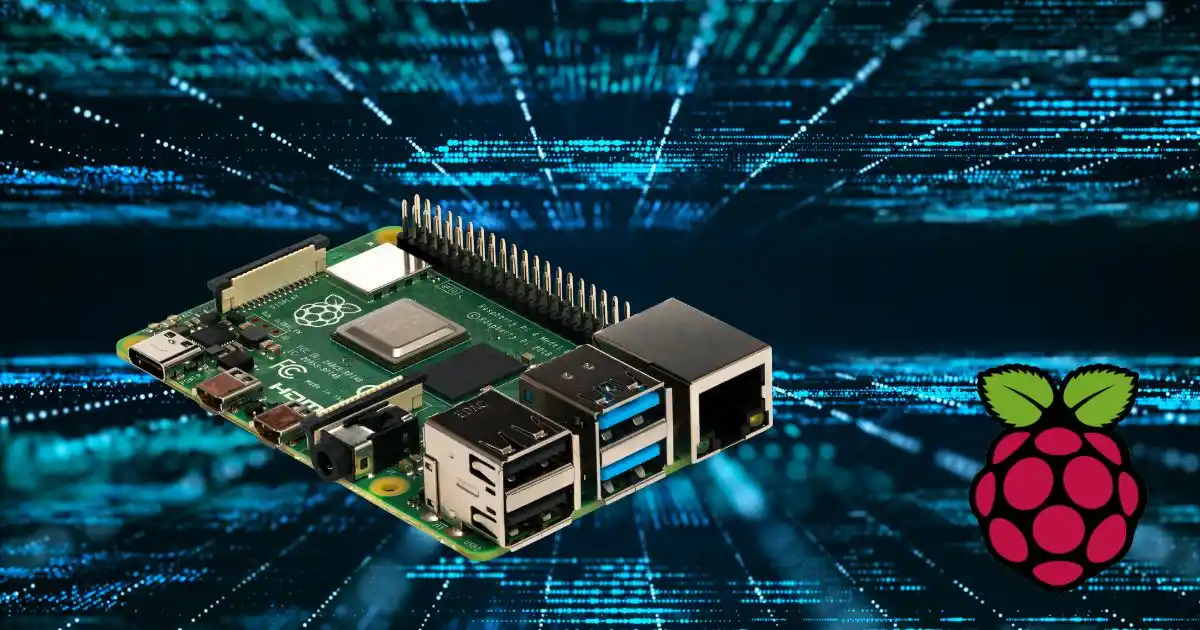

Temps de lecture estimé : 14 minutes
Points clés à retenir
- Un NAS Raspberry Pi coûte 150-250€ complet vs 300-500€ pour un Synology, avec une consommation électrique de seulement 10-15€/an
- Le Raspberry Pi 4 8GB offre le meilleur rapport qualité/prix, le Pi 5 8GB est recommandé pour usage avancé avec Docker et services multiples
- OpenMediaVault simplifie drastiquement la configuration avec interface web graphique vs Samba en ligne de commande
- Les performances 80-110 Mo/s sont suffisantes pour 3-5 utilisateurs domestiques, streaming Full HD et sauvegarde photos
- Docker permet d’ajouter Plex, Nextcloud, RAID et VPN pour transformer le NAS en hub multimédia et cloud personnel
Sommaire
NAS Raspberry Pi : Créez Votre Stockage Réseau Maison Performant et Économique (Guide 2025)
Créer un NAS Raspberry Pi, c’est la solution idéale pour centraliser vos fichiers sans exploser votre budget ni dépendre d’abonnements cloud. Vos disques durs externes s’accumulent, vos photos sont éparpillées entre trois ordinateurs et deux smartphones, et les 100€/an de Google Drive commencent à peser ? Je comprends parfaitement. J’ai moi-même un Synology à la maison, mais franchement, pour la plupart des usages domestiques, un NAS Raspberry Pi fait exactement le même job pour 2 à 3 fois moins cher.
Un NAS (Network Attached Storage) transforme votre Raspberry Pi en serveur de stockage accessible 24/7 depuis tous vos appareils : PC, Mac, smartphones, tablettes. Concrètement, vous branchez un disque dur ou SSD sur votre Pi, installez un logiciel comme OpenMediaVault, et voilà : vous avez votre propre cloud personnel avec un contrôle total sur vos données.
Dans ce guide complet 2025, je vous explique comment transformer un Raspberry Pi en serveur NAS professionnel : du choix du matériel (Pi 4 ou Pi 5 ?) à l’installation d’OpenMediaVault, jusqu’aux optimisations avancées comme le RAID, Plex ou la sécurisation VPN. Que vous soyez débutant ou utilisateur confirmé, vous trouverez toutes les réponses pour monter votre NAS maison performant et économique.
Pourquoi Créer un NAS avec un Raspberry Pi ? (Avantages et Cas d’Usage)
Pourquoi se lancer dans un NAS Raspberry Pi plutôt qu’acheter un Synology DS220+ ou souscrire à Google Drive 2To ? La réponse tient en trois mots : économie, liberté, écologie.
Un NAS (Network Attached Storage), c’est simplement un système de stockage connecté à votre réseau local. Tous vos appareils peuvent y accéder en même temps pour consulter, modifier ou sauvegarder des fichiers. Dans les faits, c’est comme avoir votre propre Google Drive ou Dropbox hébergé chez vous, sans limite de capacité (à part celle de vos disques) et sans abonnement mensuel.
Les avantages d’un NAS maison Raspberry Pi :
- Coût initial dérisoire — Configuration complète entre 150€ et 250€ selon le modèle choisi, contre 300-500€ pour un NAS commercial 2 baies
- Consommation électrique minime — 5 à 15W selon le Raspberry Pi utilisé, soit environ 12€/an en électricité vs 40-50€/an pour un Synology
- Flexibilité logicielle totale — Installez ce que vous voulez : OpenMediaVault, Nextcloud, Plex, Docker… Les NAS commerciaux limitent souvent les applications tierces
- Contrôle absolu de vos données — Vos fichiers restent physiquement chez vous, pas sur les serveurs Google ou Microsoft. Soyons réalistes, c’est rassurant niveau confidentialité
- Évolutivité simple — Commencez avec un seul disque 1To, ajoutez-en d’autres ensuite. Pas de limite artificielle comme sur certains NAS d’entrée de gamme
Concrètement, voici les cas d’usage où un NAS Raspberry Pi brille :
- Sauvegarde photos/vidéos familiales — Centralisez les souvenirs de toute la famille accessibles depuis n’importe quel appareil
- Media server (Plex/Jellyfin) — Stockez vos films, séries et musique, streamez-les sur TV, tablette ou smartphone
- Stockage créatif (vidéo 4K, RAW photo) — Les fichiers lourds ne saturent plus votre SSD interne, et les transferts réseau Gigabit sont rapides
- Partage fichiers SOHO/PME — Une petite équipe de 5-10 personnes peut partager documents et données sans investir dans un serveur pro
- Cloud personnel (Nextcloud) — Synchronisation automatique entre appareils, partage sécurisé, alternative totale à Google Drive
Maintenant, les limites réalistes qu’il faut connaître avant de se lancer :
- Performances inférieures aux NAS dédiés — Un Pi 4/5 atteint 80-110 Mo/s en lecture/écriture via Ethernet Gigabit, contre 200-250 Mo/s pour un Synology avec disques SATA internes
- Nombre d’utilisateurs simultanés limité — Idéal pour 3-5 utilisateurs, correct jusqu’à 10, problématique au-delà
- Pas de support officiel — Vous êtes votre propre support technique. Les NAS commerciaux offrent garantie et assistance
- Configuration initiale technique — Il faut passer par la ligne de commande SSH. Pas insurmontable, mais moins plug-and-play qu’un Synology
Mon expérience Matéo : J’utilise un NAS Raspberry Pi 5 8GB depuis 6 mois pour mes tests tech et backups. Coût total : 222€ (Pi + SSD 1To + accessoires). Consommation réelle mesurée : 12W soit ~13€/an. Mon Synology DS220+ à côté consomme 35W et m’a coûté 320€ à l’achat. Pour 90% des usages perso, le Pi fait le job sans broncher.
| Solution | Coût initial | Coût annuel électricité | Performances (lecture) | Pour qui ? |
|---|---|---|---|---|
| NAS Raspberry Pi 4 (4GB) | ~150€ | ~10€ (8W) | 80-100 Mo/s | Particulier, débutant, usage léger |
| NAS Raspberry Pi 5 (8GB) | ~220€ | ~13€ (12W) | 100-110 Mo/s | Utilisateur confirmé, media server, futureproof |
| Synology DS220+ | ~320€ | ~38€ (35W) | 200-250 Mo/s | Exigence performances, support pro, 10+ utilisateurs |
| Google Drive 2To | 0€ | 100€/an (abonnement) | Variable (débit Internet) | Nomades, backup cloud, accès partout |
| QNAP TS-251D | ~400€ | ~40€ (37W) | 220-280 Mo/s | PME, applications Docker avancées, RAID matériel |
Ce qui change vraiment la donne avec un NAS Raspberry Pi, c’est le ROI économique. Sur 3 ans, vous économisez facilement 200-300€ vs un NAS commercial (prix + électricité), et vous reprenez le contrôle de vos données. Pour un particulier ou une petite structure, c’est un no-brainer.
Quel Matériel Choisir pour Votre NAS Raspberry Pi ?
Le choix du matériel détermine 80% des performances de votre NAS Raspberry Pi. Pas besoin d’acheter le dernier Pi 5 hors de prix si vos besoins sont modestes, mais ne lésinez pas non plus sur la RAM et le stockage. Voici comment choisir intelligemment.
Raspberry Pi : Quel Modèle pour un NAS ?
Tous les Raspberry Pi ne se valent pas pour un usage NAS. Le critère principal ? L’USB 3.0 minimum pour des vitesses de transfert acceptables. Oubliez donc le Pi 3B+ et antérieurs (USB 2.0 = 40 Mo/s max, c’est ridiculement lent pour un NAS en 2025).
| Modèle | RAM | USB | Ethernet | Prix 2025 | Verdict NAS |
|---|---|---|---|---|---|
| Raspberry Pi 3B+ | 1 GB | USB 2.0 | Gigabit (limité 300 Mbps) | ~40€ | Déconseillé (trop lent) |
| Raspberry Pi 4 (2GB) | 2 GB | 2× USB 3.0 | Gigabit réel | ~45€ | Juste si budget ultra serré |
| Raspberry Pi 4 (4GB) | 4 GB | 2× USB 3.0 | Gigabit réel | ~55€ | Excellent rapport qualité/prix |
| Raspberry Pi 4 (8GB) | 8 GB | 2× USB 3.0 | Gigabit réel | ~75€ | Recommandé si services multiples |
| Raspberry Pi 5 (4GB) | 4 GB | 2× USB 3.0 | Gigabit réel | ~60€ | Bon choix futureproof |
| Raspberry Pi 5 (8GB) | 8 GB | 2× USB 3.0 + PCIe | Gigabit réel | ~80€ | Meilleur choix 2025 (puissance + évolutif) |
Mon conseil Matéo : Pour un NAS simple (Samba + stockage fichiers), le Raspberry Pi 4 8GB est le sweet spot qualité/prix à ~75€. Pour un usage avancé (OMV + Docker + Plex + Nextcloud simultanés), investissez dans le Raspberry Pi 5 8GB (~80€). La RAM supplémentaire fait toute la différence quand vous empilez les services.
Pourquoi je déconseille le Pi Zero W/2W pour un NAS ? Parce qu’il n’a qu’un seul port USB micro et une puissance CPU ridicule. Vous allez galérer, même pour du partage fichiers basique. Dans les faits, c’est 50€ mal investis.
Stockage : HDD, SSD ou Clé USB ?
Le type de stockage impacte directement vitesse, fiabilité et budget. Voici comment trancher.
| Type | Coût/To | Vitesse | Durabilité 24/7 | Usage recommandé |
|---|---|---|---|---|
| HDD 2.5″ (portable) | ~50€/To | 80-100 Mo/s | Bonne (conçu pour ordinateurs portables) | Budget serré, gros volumes (2-4To) |
| HDD 3.5″ (desktop) | ~40€/To | 120-180 Mo/s | Excellente si modèle NAS | Grosses capacités (4-8To), hub alimenté requis |
| SSD USB 3.0 | ~70€/To | 400-500 Mo/s | Excellente, pas de pièce mobile | Performances max, silence, fiabilité |
| Clé USB 3.0 | ~25€/128GB | 100-150 Mo/s | Faible (chauffe, durée vie limitée) | Tests uniquement, pas pour production |
D’ailleurs, un point crucial : les HDD 3.5″ (desktop) nécessitent un hub USB alimenté car ils consomment plus que les 1A fournis par un port USB du Pi. Sans hub, le disque va se déconnecter aléatoirement. J’ai perdu 2 heures à débugger ça sur mon premier NAS avant de comprendre…
Ma configuration actuelle : SSD USB 1To Samsung T7 (70€) sur mon Pi 5. Vitesse, silence absolu, et consommation électrique dérisoire. Pour de l’archivage de masse (vidéos 4K par exemple), j’ajouterais un HDD 3.5″ 4To Western Digital Red via hub alimenté.
Concrètement : Ma config NAS Pi 5 8GB
- Raspberry Pi 5 8GB : 80€
- SSD Samsung T7 1To : 70€
- Hub USB 3.0 alimenté (4 ports) : 25€
- Boîtier Argon ONE V3 (avec ventilateur) : 35€
- Carte microSD SanDisk 64GB A2 : 12€
Total : 222€ – Opérationnel en 2h de config, tourne 24/7 depuis 6 mois sans souci.
Accessoires Indispensables
- Carte microSD (32-64GB minimum, classe A2) — Pour Raspberry Pi OS. Privilégiez SanDisk ou Samsung, les no-name plantent souvent (~12-18€)
- Alimentation officielle Raspberry Pi — 5V 3A pour Pi 4, 5V 5A pour Pi 5. N’utilisez PAS un vieux chargeur de smartphone, risque d’instabilité (~10-15€)
- Boîtier avec refroidissement — Un NAS tourne 24/7, la ventilation est critique pour éviter le throttling CPU. Argon ONE, Flirc ou LABISTS (~15-40€)
- Câble Ethernet (CAT6 minimum) — Le Wi-Fi c’est pratique, mais pour un NAS vous voulez la stabilité et le débit du Gigabit filaire (~8€)
- Hub USB alimenté (optionnel mais recommandé) — Si vous prévoyez plusieurs disques ou un HDD 3.5″ (~20-30€)
Récapitulatif budget selon profil :
- Configuration économique (Pi 4 4GB + HDD 2To) : ~150€ total
- Configuration équilibrée (Pi 4 8GB + SSD 1To) : ~190€ total
- Configuration optimale (Pi 5 8GB + SSD 1To + boîtier premium) : ~250€ total
Quelle Solution Logicielle NAS Choisir ?
Vous avez votre matériel, maintenant il faut choisir le logiciel NAS. Plusieurs options existent, chacune avec ses forces. Soyons réalistes : pour 90% des utilisateurs, OpenMediaVault est le choix le plus pertinent. Mais voyons pourquoi.
| Solution | Difficulté | Interface | Fonctionnalités principales | Pour qui ? |
|---|---|---|---|---|
| OpenMediaVault (OMV) | Facile | Web GUI complète | Partage Samba/NFS, gestion disques, plugins Docker/Plex, monitoring | Débutants et intermédiaires – recommandé |
| Samba (standalone) | Avancé | CLI uniquement | Partage fichiers Windows/Mac/Linux ultra léger | Utilisateurs Linux avancés, minimalistes |
| Nextcloud | Moyenne | Web GUI orientée cloud | Cloud personnel, sync multi-appareils, collaboration, apps | Besoin cloud privé type Google Drive |
| TrueNAS SCALE | Difficile | Web GUI complexe | RAID avancé (ZFS), conteneurs, VM, entreprise | Utilisateurs expérimentés, besoins RAID ZFS |
| DietPi | Moyenne | TUI (text interface) | OS ultra léger avec scripts install NAS rapides | Optimisation ressources, personnalisation avancée |
OpenMediaVault (OMV) est mon choix n°1 pour un NAS Raspberry Pi parce que :
- Interface web graphique claire, pas besoin de maîtriser la CLI Linux
- Installation en une commande (script automatique officiel)
- Gestion disques intuitive (formatage, montage, RAID logiciel)
- Plugins officiels pour Docker, Plex, rsync, fail2ban, etc.
- Communauté active, documentation française disponible
- Gratuit et open source (Debian-based)
Samba standalone (juste le serveur sans interface), c’est pour les puristes Linux qui veulent contrôle total et légèreté maximale. Concrètement, vous éditez /etc/samba/smb.conf à la main et gérez tout en CLI. C’est puissant mais chronophage. Si vous savez pourquoi vous en avez besoin, allez-y. Sinon, OMV fait le job.
Nextcloud brille si votre besoin principal est un cloud personnel avec synchronisation automatique entre appareils. C’est l’alternative à Google Drive/Dropbox auto-hébergée. Interface magnifique, apps mobiles excellentes, partage collaboratif. Mais c’est plus lourd qu’OMV côté ressources (PHP + base de données), et moins orienté « NAS pur » (partage fichiers réseau local).
TrueNAS SCALE est le bulldozer : RAID ZFS ultra-robuste, conteneurs, machines virtuelles, gestion multi-utilisateurs pro. Mais franchement, sur un Raspberry Pi avec USB externe, vous n’exploiterez pas 10% de sa puissance. C’est fait pour de vrais serveurs avec plusieurs disques SATA internes. Overkill total pour un NAS maison.
Soyons réalistes : OpenMediaVault gagne en simplicité
J’ai testé les 4 solutions principales sur Raspberry Pi. Pour 90% des utilisateurs (particuliers, petites équipes), OMV offre le meilleur équilibre interface graphique + fonctionnalités sans compliquer. Nextcloud si vous voulez absolument du cloud avec sync. Samba pur si vous êtes à l’aise en CLI et cherchez légèreté. TrueNAS uniquement si vous maîtrisez ZFS et avez un vrai besoin RAID matériel (spoiler : c’est rare sur Pi).
Dans les faits, je recommande de démarrer avec OpenMediaVault 7 (dernière version 2025). Une fois à l’aise, vous pourrez ajouter Nextcloud via le plugin Docker d’OMV si besoin. Vous gardez flexibilité sans compliquer le départ.
Installation et Configuration Initiale (Raspberry Pi OS + SSH)
Avant d’installer OpenMediaVault, il faut préparer votre Raspberry Pi avec le système d’exploitation de base et activer l’accès SSH pour tout gérer à distance. C’est parti pour les fondations.
Étape 1 : Flash de Raspberry Pi OS Lite
Téléchargez Raspberry Pi Imager (officiel, gratuit) depuis raspberrypi.com/software. Lancez-le et :
- Choisissez le système : Raspberry Pi OS Lite (64-bit) – c’est la version sans interface graphique, parfaite pour un serveur NAS
- Choisissez le stockage : Votre carte microSD (toutes les données seront effacées)
- Cliquez sur l’icône roue crantée () pour configuration avancée
Dans les paramètres avancés, configurez :
- Hostname :
raspinas(ou nom de votre choix) – ce sera l’adresse réseau de votre NAS - Activer SSH : Cochez « Utiliser authentification par mot de passe »
- Nom d’utilisateur : Créez votre login (ex:
mateo) - Mot de passe : Choisissez un mot de passe fort (vous l’utiliserez pour SSH)
- Configuration Wi-Fi : Si pas de câble Ethernet, renseignez SSID et mot de passe Wi-Fi (mais franchement, Ethernet c’est plus fiable pour un NAS)
- Locale : Europe/Paris, fr_FR.UTF-8
Cliquez « Sauvegarder » puis « Écrire ». Le flash prend 3-5 minutes.
Étape 2 : Premier Démarrage et Connexion SSH
Insérez la microSD dans votre Raspberry Pi, branchez câble Ethernet (ou Wi-Fi si configuré), puis alimentation. Le Pi boot en ~30 secondes.
Pour vous connecter en SSH :
Depuis Windows : Téléchargez PuTTY (putty.org), lancez-le, entrez raspinas.local dans « Host Name », port 22, cliquez « Open ». Acceptez la clé SSH à la première connexion, puis login avec votre utilisateur et mot de passe configurés.
Depuis Mac/Linux : Ouvrez Terminal et tapez ssh mateo@raspinas.local (remplacez mateo par votre utilisateur). Tapez yes pour accepter la clé SSH, puis entrez votre mot de passe.
Si raspinas.local ne fonctionne pas (problème mDNS), trouvez l’IP de votre Pi dans l’interface de votre routeur (souvent 192.168.1.X) et utilisez ssh mateo@192.168.1.45 par exemple.
Étape 3 : Mise à Jour Système
Une fois connecté en SSH, commencez par mettre à jour Raspberry Pi OS :
sudo apt update && sudo apt upgrade -yCette commande télécharge et installe toutes les mises à jour. Ça prend 5-10 minutes selon votre connexion Internet. Un reboot sera peut-être nécessaire :
sudo rebootAttendez 1 minute, reconnectez-vous en SSH.
Astuce : IP fixe pour ne jamais perdre votre NAS
Par défaut, votre box/routeur attribue une IP dynamique au Pi (elle peut changer au reboot). Pour un NAS accessible 24/7, configurez une réservation DHCP dans votre routeur : associez l’adresse MAC du Pi à une IP fixe (ex: 192.168.1.100). Méthode alternative : IP statique directement sur le Pi via/etc/dhcpcd.conf, mais la réservation DHCP est plus propre.
Votre Raspberry Pi est maintenant prêt. Concrètement, vous avez une base Debian 12 stable avec SSH activé. Prochaine étape : installer OpenMediaVault dessus.
Installer et Configurer OpenMediaVault (OMV)
C’est ici que votre Raspberry Pi devient officiellement un NAS. OpenMediaVault va s’installer par-dessus Raspberry Pi OS et vous donner une interface web complète pour gérer disques, partages réseau et services. Suivez le guide.
Installation d’OpenMediaVault 7
Connecté en SSH sur votre Pi, exécutez le script d’installation officiel OMV (une seule commande) :
wget -O - https://github.com/OpenMediaVault-Plugin-Developers/installScript/raw/master/install | sudo bashCe script automatique va :
- Télécharger et installer tous les paquets OpenMediaVault
- Configurer Apache, PHP, la base de données
- Paramétrer les services réseau (Samba, NFS, etc.)
- Rebooter automatiquement le Pi à la fin
L’installation prend 20 à 30 minutes selon votre connexion Internet. Vous allez voir défiler des centaines de lignes. C’est normal, laissez faire. À la fin, le Pi redémarre automatiquement.
Attendez 2 minutes après le reboot, puis accédez à l’interface web OMV.
Premier Accès à l’Interface OMV
Ouvrez votre navigateur (sur n’importe quel PC/Mac de votre réseau local) et allez sur :
http://raspinas.local ou http://IP_DU_PI (ex: http://192.168.1.100)
L’interface de connexion OpenMediaVault apparaît. Identifiants par défaut :
- Utilisateur :
admin - Mot de passe :
openmediavault
CRITIQUE : Changez immédiatement ce mot de passe ! Allez dans Système → Utilisateurs, cliquez sur admin, puis Modifier. Entrez un nouveau mot de passe fort. Dans les faits, laisser le mot de passe par défaut, c’est ouvrir grand votre NAS aux intrusions.
Configuration du Disque de Stockage
Branchez votre disque dur ou SSD sur un port USB 3.0 du Raspberry Pi (les ports bleus). Dans OMV :
- Stockage → Disques — Vérifiez que votre disque apparaît (ex:
/dev/sda). Si oui, parfait. Si non, débranchez/rebranchez et actualisez la page - Stockage → Systèmes de fichiers — Cliquez Créer
- Sélectionnez votre disque (
/dev/sda), choisissez ext4 comme type (le format Linux par défaut, excellent pour NAS) - Cliquez OK — OMV formate le disque (toutes les données seront effacées, attention si disque déjà utilisé)
- Une fois formaté, sélectionnez le système de fichiers et cliquez Monter — Le disque devient accessible
Attention : Appliquez les modifications ! OpenMediaVault ne valide pas automatiquement. Cliquez sur le bandeau jaune « Appliquer les modifications » en haut de l’écran à chaque fois que vous faites un changement.
Création d’un Dossier Partagé
Maintenant créons un espace de stockage partagé :
- Stockage → Dossiers partagés — Cliquez Créer
- Nom :
Documents(ou ce que vous voulez : Photos, Videos, Backup…) - Système de fichiers : Sélectionnez votre disque ext4 monté
- Chemin relatif :
Documents/(OMV créera ce dossier automatiquement) - Permissions : Laissez par défaut pour l’instant
- Cliquez Enregistrer puis Appliquer
Configuration du Partage Samba (SMB/CIFS)
Samba est le protocole qui permet à Windows, Mac et Linux d’accéder à vos fichiers via le réseau. Activons-le :
- Services → SMB/CIFS → Paramètres — Cochez Activé
- Groupe de travail :
WORKGROUP(laissez par défaut sauf si votre réseau utilise un autre nom) - Cliquez Enregistrer puis Appliquer
- Allez dans l’onglet Partages — Cliquez Créer
- Dossier partagé : Sélectionnez
Documents - Nom :
Documents(ce nom apparaîtra dans l’explorateur réseau) - Commentaire : « Stockage principal NAS » (optionnel)
- Public : Cochez si vous voulez accès sans mot de passe (pratique mais moins sécurisé). Sinon, laissez décoché
- Cliquez Enregistrer puis Appliquer
Création d’Utilisateurs et Permissions
Si vous n’avez PAS coché « Public », créez un utilisateur pour accéder au partage :
- Utilisateurs → Utilisateurs — Cliquez Créer
- Nom :
mateo(ou votre prénom) - Mot de passe : Choisissez un mot de passe
- Groupes : Cochez
users - Cliquez Enregistrer puis Appliquer
- Retournez dans Stockage → Dossiers partagés, sélectionnez
Documents, cliquez Permissions - Donnez les droits Lecture/Écriture à votre utilisateur
mateo - Enregistrer et Appliquer
Ce qui change vraiment la donne : L’interface OMV
Contrairement à Samba en ligne de commande où il faut éditer/etc/samba/smb.confà la main et gérer les permissions viachmodetchown, OMV vous donne une interface graphique complète. En 5 clics vous créez un partage vs 15 minutes de commandes CLI et documentation. Pour les débutants, c’est game-changing.
Votre NAS Raspberry Pi est maintenant opérationnel ! Vous avez un partage réseau Samba accessible depuis tous vos appareils. Voyons maintenant comment s’y connecter.
Accéder à Votre NAS depuis Tous Vos Appareils
Votre NAS fonctionne, mais comment y accéder concrètement depuis Windows, Mac, Linux, iOS ou Android ? Voici les méthodes pour chaque système.
Depuis Windows 10/11
- Ouvrez Explorateur de fichiers
- Dans la barre d’adresse, tapez :
\\raspinas.localou\\192.168.1.100(remplacez par votre IP) - Appuyez sur Entrée
- Si demandé, entrez votre nom d’utilisateur (
mateo) et mot de passe - Votre partage
Documentsapparaît !
Pour mapper un lecteur réseau permanent (pratique pour avoir le NAS toujours visible) :
- Clic droit sur Ce PC → Connecter un lecteur réseau
- Lecteur : Choisissez une lettre (ex: Z:)
- Dossier :
\\raspinas.local\Documents - Cochez Se reconnecter à l’ouverture de session
- Cliquez Terminer
Attention : La découverte réseau Windows
Si votre NAS n’apparaît pas automatiquement dans « Réseau » de l’Explorateur Windows, activez la découverte réseau : Panneau de configuration → Centre réseau et partage → Modifier les paramètres de partage avancés → Activer la découverte de réseau + Activer le partage de fichiers. Problème classique sur Windows 10/11.
Depuis macOS
- Ouvrez Finder
- Appuyez sur Cmd + K (ou menu Aller → Se connecter au serveur)
- Adresse du serveur :
smb://raspinas.localousmb://192.168.1.100 - Cliquez Se connecter
- Choisissez Utilisateur enregistré, entrez nom d’utilisateur et mot de passe
- Sélectionnez le partage
Documents
Pour ajouter le serveur aux favoris : une fois connecté, glissez l’icône du serveur depuis la barre latérale Finder vers la section Favoris.
Depuis Linux (Ubuntu, Debian, etc.)
Via gestionnaire de fichiers (Nautilus, Dolphin, Thunar) :
- Ouvrez votre gestionnaire de fichiers
- Barre d’adresse :
smb://raspinas.local/Documents - Entrez identifiants si demandé
Montage permanent via /etc/fstab (avancé) :
sudo mkdir /mnt/nas
sudo nano /etc/fstab
Ajoutez la ligne :
//raspinas.local/Documents /mnt/nas cifs username=mateo,password=VOTRE_MDP,uid=1000,gid=1000 0 0Sauvegardez, puis :
sudo mount -aVotre NAS est maintenant monté dans /mnt/nas à chaque démarrage.
Depuis iOS (iPhone/iPad)
- Ouvrez l’app Fichiers
- Appuyez sur … (trois points) en haut à droite
- Choisissez Connexion à un serveur
- Serveur :
raspinas.localou192.168.1.100 - Entrez utilisateur et mot de passe
- Le NAS apparaît dans « Emplacements » de l’app Fichiers
Depuis Android
Android ne supporte pas nativement SMB/CIFS. Installez une app tierce :
- Solid Explorer (payant mais excellent) — Connexion → Stockage réseau → SMB
- CX File Explorer (gratuit) — Réseau → Distant → Nouvel emplacement → LAN/SMB
- FE File Explorer (gratuit avec pub) — Menu → Réseau → SMB
Dans tous les cas, entrez raspinas.local ou l’IP, utilisateur, mot de passe. Le partage devient accessible comme un dossier local.
Voilà, vous pouvez maintenant accéder à votre NAS Raspberry Pi depuis n’importe quel appareil de votre réseau local. Dans les faits, c’est exactement comme un NAS Synology, mais pour 3 fois moins cher !
Optimisations, Sécurité et Services Avancés
Votre NAS fonctionne, mais on peut aller beaucoup plus loin. Optimisons les performances, sécurisons l’accès, et ajoutons des services avancés comme Plex, RAID ou VPN.
Optimisation Performances
Paramètre noatime pour réduire écritures disque :
Par défaut, Linux met à jour l’horodatage d’accès à chaque fois qu’un fichier est lu. Sur un NAS avec des milliers de fichiers, c’est des écritures inutiles. Désactivez ça :
- SSH sur votre Pi
sudo nano /etc/fstab- Trouvez la ligne de montage de votre disque NAS, ajoutez
noatimedans les options - Exemple :
UUID=xxx /srv/xxx ext4 defaults,noatime 0 2 - Sauvegardez et rebootez
Refroidissement actif obligatoire :
Un NAS tourne 24/7. Sans ventilateur, le CPU du Pi va throttler (réduire sa fréquence) au-delà de 80°C, dégradant les performances. Investissez dans un boîtier avec ventilateur (Argon ONE, Flirc passif si vous voulez le silence absolu). Surveillez la température avec vcgencmd measure_temp. Idéal : <60°C au repos, <75°C en charge.
Ethernet Gigabit vs Wi-Fi :
Le Wi-Fi c’est pratique mais instable et plafonné à ~40-60 Mo/s réels. Pour un NAS, utilisez Ethernet Gigabit (câble CAT6 minimum). Vous atteignez 80-110 Mo/s réels selon Pi 4/5 et stockage.
Sécurisation du NAS
Changer le port SSH par défaut :
sudo nano /etc/ssh/sshd_configChangez Port 22 en Port 2222 (ou autre), sauvegardez, puis :
sudo systemctl restart sshConnexions futures : ssh -p 2222 mateo@raspinas.local
Fail2ban contre attaques brute force :
Installez fail2ban qui bannit automatiquement les IPs après X tentatives échouées :
sudo apt install fail2ban -y
sudo systemctl enable fail2ban
sudo systemctl start fail2ban
Chiffrement disque avec LUKS (optionnel, avancé) :
Si vos données sont sensibles, chiffrez le disque dur. Ralentit légèrement les performances (~10%) mais protège contre vol physique. Tutoriel complet : cherchez « LUKS encryption Raspberry Pi » (configuration complexe, réservée utilisateurs avancés).
VPN pour accès distant sécurisé :
Ne jamais exposer Samba directement sur Internet (port forwarding) ! Risque sécurité énorme. À la place, installez Wireguard ou OpenVPN sur votre Pi pour créer un tunnel VPN sécurisé. Vous vous connectez au VPN depuis l’extérieur, puis accédez au NAS comme si vous étiez chez vous.
Alternative plus simple : Tailscale (VPN mesh gratuit) — installation en 5 minutes, zéro config routeur. Plugin disponible pour OMV.
Services Avancés via OMV Plugins
| Service | Fonction | Difficulté | Plugin OMV ? |
|---|---|---|---|
| Docker | Conteneurs pour installer Plex, Nextcloud, etc. | Moyenne | omv-extras (docker-compose) |
| Plex Media Server | Streaming films/séries sur TV, smartphone | Facile | Via Docker ou plugin direct |
| Jellyfin | Alternative open source à Plex | Facile | Via Docker |
| Nextcloud | Cloud personnel, sync fichiers multi-appareils | Moyenne | Via Docker |
| RAID logiciel (mdadm) | Redondance données sur plusieurs disques | Avancée | Intégré OMV (RAID 0/1/5/6) |
| Duplicati | Sauvegardes automatiques chiffrées cloud | Moyenne | Via Docker |
| Netdata | Monitoring temps réel (CPU, RAM, réseau) | Facile | Installation script |
| Wireguard VPN | Accès distant sécurisé | Avancée | Installation manuelle |
Pour installer Docker sur OMV :
- Installez omv-extras : SSH puis
wget -O - https://github.com/OpenMediaVault-Plugin-Developers/packages/raw/master/install | bash - Dans OMV web : Système → Plugins → Installez openmediavault-compose
- Redémarrez OMV
- Accédez à Services → Compose — Vous pouvez maintenant déployer des conteneurs Docker via docker-compose
Exemple docker-compose pour Plex :
version: '3'
services:
  plex:
    image: plexinc/pms-docker
    container_name: plex
    network_mode: host
    environment:
      - TZ=Europe/Paris
    volumes:
      - /srv/dev-disk-by-uuid-xxx/Media:/media
    restart: unless-stopped
Soyons réalistes : Le RAID, utile mais pas obligatoire
Le RAID (Redundant Array of Independent Disks) protège vos données contre la panne d’un disque en dupliquant sur plusieurs disques. C’est génial en théorie. Mais sur un NAS domestique Raspberry Pi, c’est souvent overkill. Pourquoi ? Parce que le RAID ne remplace PAS les sauvegardes (si vous supprimez un fichier par erreur, RAID ne le récupère pas). Pour un NAS familial, des sauvegardes régulières sur un disque externe déconnecté (ou cloud chiffré type Backblaze) sont plus pragmatiques qu’un RAID complexe.
Ce qui change vraiment la donne avec Docker sur OMV, c’est la modularité. Vous ajoutez Plex pour le streaming, Nextcloud pour la sync cloud, Duplicati pour les backups automatiques… Tout cohabite sur le même Pi sans conflit. C’est la force d’un NAS Raspberry Pi vs un NAS commercial figé.
Questions Fréquentes
Quel Raspberry Pi est le meilleur pour un NAS ?
Le Raspberry Pi 4 8GB offre le meilleur rapport qualité/prix pour un NAS (~75€), tandis que le Pi 5 8GB est recommandé si vous prévoyez des services multiples comme Plex + Nextcloud + Docker (~80€). La RAM est critique : minimum 4GB pour un NAS simple, 8GB si vous empilez les services. USB 3.0 est obligatoire (donc Pi 4/5 uniquement), et Ethernet Gigabit indispensable pour de bonnes performances réseau. Oubliez le Pi 3B+ (USB 2.0 = trop lent) et le Pi Zero (trop faible). Dans les faits, pour 90% des usages domestiques, le Pi 4 8GB est parfait. Le Pi 5 apporte 20% de performances CPU supplémentaires et un port PCIe pour SSD NVMe futur via HAT, utile si vous visez l’évolutivité long terme.
Combien coûte un NAS Raspberry Pi complet ?
Entre 150€ et 250€ selon configuration (hors disques de stockage déjà possédés). Configuration économique : Pi 4 4GB (55€) + carte microSD 32GB (10€) + alimentation (12€) + boîtier basique (15€) + HDD 2To externe (50€) = ~142€. Configuration équilibrée : Pi 4 8GB (75€) + microSD 64GB (15€) + alimentation officielle (12€) + boîtier ventilé (25€) + SSD 1To (70€) = ~197€. Configuration optimale : Pi 5 8GB (80€) + microSD 64GB A2 (12€) + alimentation 5V 5A (15€) + boîtier Argon ONE V3 (35€) + hub USB alimenté (25€) + SSD 1To (70€) = ~237€. Ajoutez 40-50€/To supplémentaire si vous voulez plus de stockage. Comparé à un Synology DS220+ à 320€ (sans disques), vous économisez 80-170€ tout en gardant flexibilité totale.
OpenMediaVault ou Samba pour NAS Raspberry Pi ?
OpenMediaVault pour 90% des utilisateurs (interface web graphique complète, plugins, simplicité), Samba standalone uniquement pour utilisateurs Linux avancés cherchant contrôle total et légèreté maximale. OMV inclut Samba + une interface de gestion intuitive + gestion disques + plugins Docker/Plex/RAID. Vous configurez tout en 5 clics vs éditer manuellement /etc/samba/smb.conf et gérer permissions via CLI. Samba pur consomme ~50 Mo de RAM de moins qu’OMV, négligeable sur un Pi 4/5 avec 4-8 Go. Concrètement, si vous savez pourquoi vous voulez Samba seul (serveur minimaliste, contrôle absolu config), allez-y. Sinon, OMV simplifie drastiquement la vie sans sacrifier fonctionnalités.
Un Raspberry Pi est-il assez puissant pour un NAS ?
Oui pour 3-5 utilisateurs simultanés en usage domestique. Le Pi 4/5 atteint 80-110 Mo/s en lecture/écriture via Ethernet Gigabit, suffisant pour streaming vidéo Full HD, partage fichiers bureautique et sauvegarde photos. Benchmarks réels : Pi 4 8GB avec SSD USB 3.0 = ~95 Mo/s lecture, ~85 Mo/s écriture. Pi 5 8GB = ~110 Mo/s lecture, ~100 Mo/s écriture. C’est 2-3 fois moins rapide qu’un NAS Synology avec SATA interne (200-250 Mo/s), mais largement suffisant pour usage perso. Limites : transcoding vidéo 4K (CPU trop faible), >10 utilisateurs simultanés (RAM et CPU saturent), et gros transferts >500 Go (lenteur relative vs NAS pro). Idéal pour : particuliers, familles, créatifs solo, petites équipes <10 personnes, media server 1-3 streams simultanés.
Comment accéder à mon NAS Raspberry Pi depuis l’extérieur ?
Via VPN (Wireguard, OpenVPN ou Tailscale) pour sécurité maximale, jamais par port forwarding direct de Samba (risque énorme). Un VPN crée un tunnel chiffré entre votre appareil distant et votre réseau local. Une fois connecté au VPN, vous accédez au NAS comme si vous étiez chez vous. Wireguard est le plus rapide et moderne (mais config manuelle), OpenVPN est compatible partout (mais plus lent), Tailscale est le plus simple (mesh VPN gratuit, zéro config routeur, apps mobiles excellentes). Installation Tailscale sur Pi : curl -fsSL https://tailscale.com/install.sh | sh, puis sudo tailscale up. Évitez absolument d’exposer le port 445 (Samba) sur Internet via port forwarding : c’est LA cible favorite des botnets et ransomwares. Votre NAS serait compromis en quelques heures.
Quelle est la consommation électrique d’un NAS Raspberry Pi ?
5 à 15W selon modèle et activité (Pi 4 ~8W au repos, Pi 5 ~12W), soit environ 10-15€/an d’électricité en fonctionnement 24/7 au tarif français moyen (0,19€/kWh). Calcul précis : Pi 5 8GB + SSD = 12W × 24h × 365j = 105 kWh/an × 0,19€ = ~20€/an max. Pi 4 8GB + HDD = 10W × 24h × 365j = 88 kWh/an × 0,19€ = ~17€/an. Comparaison : Synology DS220+ = 30-35W au repos, ~50W en charge = 260-440 kWh/an = 50-85€/an. QNAP TS-251D = 35-40W = 65-75€/an. Économie annuelle Pi vs NAS commercial : 30-65€. Sur 5 ans, c’est 150-325€ économisés rien qu’en électricité, en plus du prix d’achat initial inférieur. Écologiquement, un Pi consomme moins qu’une ampoule LED 10W. C’est l’un des avantages majeurs vs NAS commerciaux énergivores.
Lancez-Vous dans Votre NAS Raspberry Pi Dès Aujourd’hui
Créer un NAS Raspberry Pi combine économie (150-250€ vs 300-500€ pour un Synology), contrôle total de vos données (exit les abonnements cloud à 100€/an), et consommation électrique dérisoire (10-15€/an). Avec OpenMediaVault, l’installation devient accessible même aux débutants tech, et les possibilités d’évolution sont infinies : RAID pour sécuriser vos données, Plex pour transformer votre NAS en media center familial, Nextcloud pour votre cloud personnel, Docker pour tout conteneuriser proprement.
Concrètement, démarrez simple : un Raspberry Pi 4 ou 5, un SSD ou HDD externe, OpenMediaVault, et un partage Samba. Vous aurez un NAS opérationnel en 2-3 heures. Une fois à l’aise, ajoutez Plex pour streamer vos films, Nextcloud pour synchroniser vos fichiers entre appareils, ou configurez un RAID si vous stockez des données critiques. Ce qui change vraiment la donne avec un NAS Raspberry Pi, c’est cette liberté d’évoluer à votre rythme, sans limite artificielle imposée par un constructeur.
Votre NAS Raspberry Pi est maintenant opérationnel, ou vous êtes prêt à vous lancer ? Partagez votre configuration dans les commentaires (quel Pi, quel stockage, quels services ?), ou posez vos questions si vous bloquez sur une étape. Et si vous cherchez à aller plus loin, consultez nos guides avancés sur le RAID logiciel mdadm, l’installation de Plex optimisée, ou la configuration d’un VPN Wireguard pour accéder à votre NAS maison Raspberry Pi depuis n’importe où dans le monde. Le stockage réseau DIY n’a jamais été aussi accessible !

Analyste Tech & Stratégies Numériques
Ingénieur et journaliste tech depuis 10 ans, ancien responsable innovation chez un éditeur SaaS européen. Je décrypte l’IA, les infrastructures IT et les outils business pour aider professionnels et entreprises à faire des choix technologiques éclairés. Mon approche ? Transparence totale sur ce qui fonctionne vraiment, tests terrain et analyses comparatives sans concession.