
Temps de lecture estimé : 13 minutes
Points clés à retenir
- Un NAS domestique s’installe en 30-60 minutes sans compétences IT avancées grâce aux assistants pas-à-pas des fabricants
- Le budget complet pour une configuration milieu de gamme se situe entre 550 et 700 € (NAS + 2 disques 4 To), rentabilisé dès la 2ème année vs cloud
- RAID 1 est le choix optimal pour un NAS 2 disques domestique : protection complète des données en cas de panne d’un disque malgré une capacité utile de 50%
- La sécurité dès l’installation (mot de passe robuste 12+ caractères, 2FA activée) est critique suite aux vagues de piratages de NAS mal protégés en 2023-2024
- QuickConnect (Synology) ou myQNAPcloud (QNAP) permettent un accès distant sécurisé sans configuration réseau complexe
Sommaire
Installer un NAS : Guide Complet 2025 pour Débutants (Synology, QNAP, UGREEN)
Installer un NAS chez soi en 2025, c’est reprendre le contrôle de vos données tout en créant votre propre cloud personnel. Franchement, j’ai accompagné des dizaines de professionnels et de particuliers dans cette démarche, et la première question revient toujours : « Est-ce que c’est vraiment accessible sans être un expert IT ? » La réponse courte : oui. La réponse longue : ce guide.
Dans les faits, installer un NAS moderne (Synology, QNAP ou UGREEN) prend entre 30 et 60 minutes chrono. Ce qui change vraiment la donne, c’est que les fabricants ont fait d’énormes progrès sur l’ergonomie. Vous allez découvrir comment choisir votre matériel, installer physiquement vos disques, configurer le système d’exploitation et lancer vos premières sauvegardes automatiques.
Concrètement, on va voir ensemble : la définition et les avantages d’un NAS, le matériel nécessaire avec les budgets 2025, l’installation physique étape par étape, l’accès à l’interface web, la configuration du système, la création de volumes RAID, et enfin vos premières utilisations concrètes. Que vous visiez un Synology DS224+ ou un QNAP TS-264, la logique reste identique.
Qu’est-ce qu’un NAS et pourquoi l’installer chez soi ?
Un NAS (Network Attached Storage), c’est littéralement un serveur de stockage connecté à votre réseau domestique. Imaginez un disque dur externe, mais accessible par tous vos appareils en permanence : PC, Mac, smartphone, tablette. Ce qui le distingue du cloud classique ? Vous êtes propriétaire de vos données. Pas d’abonnement mensuel qui grimpe, pas de limite artificielle, pas de conditions d’utilisation qui changent du jour au lendemain.
J’ai testé une dizaine de NAS différents ces cinq dernières années, et franchement, l’usage le plus courant reste la sauvegarde automatique. Concrètement : vous travaillez sur votre ordinateur, vos fichiers se répliquent automatiquement sur le NAS en arrière-plan. Panne de disque dur ? Ransomware ? Vos données sont protégées. D’autres usages classiques : serveur Plex pour vos films et séries, stockage centralisé des photos de famille (accessible depuis n’importe où), ou encore surveillance vidéo si vous ajoutez des caméras IP.
Les principaux usages d’un NAS domestique
- Sauvegarde automatique PC et Mac — Time Machine pour macOS, Historique des fichiers pour Windows, ou applications dédiées comme Synology Drive
- Serveur multimédia Plex ou Jellyfin — Streaming de vos contenus sur TV, smartphone, tablette, même en déplacement
- Stockage photos centralisé — Synology Photos ou QNAP QuMagia avec reconnaissance faciale et géolocalisation automatiques
- Partage de fichiers sécurisé — Alternative pro à WeTransfer ou Dropbox, avec vos propres règles
- Surveillance vidéo — Enregistrement continu de caméras IP via Surveillance Station (Synology) ou QVR Pro (QNAP)
- Serveur Docker pour applications — Hébergement de services personnels (domotique, VPN, gestionnaire de mots de passe)
NAS vs Cloud : quel choix pour vos données ?
Soyons réalistes : le cloud a ses avantages (zéro maintenance, accessibilité universelle), mais le NAS reprend l’avantage sur trois points critiques. D’abord, le coût. Un abonnement Google One 2 To coûte 100 €/an, soit 1000 € sur 10 ans. Un NAS avec 2 disques de 4 To (8 To total en RAID 1 = 4 To utiles) coûte 500-700 € une fois, sans abonnement. Ensuite, la confidentialité. Vos données restent physiquement chez vous. Enfin, les performances : un transfert de fichiers en local atteint 100-120 Mo/s en Gigabit, là où le cloud plafonne à votre bande passante upload (souvent 5-10 Mo/s en ADSL/fibre asymétrique).
| Critère | NAS | Cloud (Drive, Dropbox) | Disque externe |
|---|---|---|---|
| Prix (5 ans) | 500-700 € une fois | 500-600 € (abonnement) | 100-150 € |
| Contrôle des données | Total | Limité (conditions d’utilisation) | Total |
| Accessibilité réseau | Oui (local + distant) | Oui (Internet uniquement) | Non (branché USB) |
| Sauvegardes automatiques | Oui | Oui | Manuelles |
| Confidentialité | Maximale | Variable | Maximale |
| Vitesse transfert (local) | 100-120 Mo/s | 5-20 Mo/s | 80-150 Mo/s |
Conseil Matéo : Si vous avez moins de 500 Go de données et que la simplicité prime, le cloud suffit. Au-delà de 2 To ou si vous manipulez de la vidéo 4K régulièrement, le NAS devient rentable dès la deuxième année. Et croyez-moi, reprendre la main sur vos données change la perspective.
Prérequis et matériel nécessaire avant l’installation
Avant de vous lancer, parlons matériel. Un NAS complet se compose de trois éléments : le boîtier NAS lui-même (vide à l’achat), les disques durs que vous installez dedans, et le câble réseau pour le relier à votre box Internet. Concrètement, vous ne pouvez pas démarrer sans ces trois composants.
Choisir son boîtier NAS selon ses besoins (2, 4 ou 6 baies)
La question de base : combien de baies (emplacements pour disques) ? Un NAS 2 baies (type Synology DS224+, QNAP TS-264, UGREEN DXP2800) convient à 80 % des usages domestiques. Vous installez 2 disques, configurez un RAID 1 (miroir), et vous avez une protection contre la panne d’un disque. Budget : 200-400 € selon la puissance du processeur.
Les NAS 4 baies (Synology DS423+, QNAP TS-464) s’adressent aux utilisateurs avancés ou aux petites entreprises. Avantage : RAID 5 possible (protection + meilleure capacité utile), évolutivité (ajout de disques progressif). Budget : 400-700 €. Au-delà de 4 baies, on entre dans le territoire pro avec des prix qui explosent.
Dans les faits, les marques dominantes sont Synology (interface DSM la plus intuitive, écosystème d’apps le plus riche), QNAP (meilleur rapport performances/prix, excellent pour Docker et virtualisation), et UGREEN (nouveau venu 2024-2025, ultra-simple mais écosystème moins mature). Pour un premier NAS, je recommande Synology les yeux fermés. L’investissement initial est légèrement supérieur, mais l’expérience utilisateur vaut chaque euro.
HDD vs SSD : que choisir pour votre NAS ?
Soyons clairs : pour du stockage massif (sauvegardes, médias), privilégiez des disques durs HDD certifiés NAS. Les modèles grand public (WD Blue, Seagate Barracuda classiques) ne sont PAS conçus pour fonctionner 24/7 et tombent en panne prématurément dans un NAS. Ce qui change vraiment, ce sont les disques NAS-specific : WD Red, Seagate IronWolf, Toshiba N300. Ils intègrent des technologies anti-vibration, gestion thermique optimisée, et garantie 3 ans minimum.
La différence HDD NAS vs standard ? Durabilité (MTBF de 1 million d’heures vs 600 000), gestion des erreurs en environnement RAID, et consommation électrique réduite. Un HDD NAS de 4 To coûte 110-140 € contre 80-100 € pour un modèle desktop classique. Ça vaut l’investissement.
Les SSD dans un NAS ? Deux usages pertinents : SSD cache pour accélérer les accès fréquents (utile si vous hébergez des machines virtuelles ou bases de données), ou stockage critique à haute vitesse (montage vidéo 4K/8K en direct depuis le NAS). Pour 95 % des usages domestiques (sauvegardes, Plex, photos), les HDD suffisent largement.
| Type de disque | HDD NAS | HDD Standard | SSD |
|---|---|---|---|
| Vitesse lecture/écriture | 180-220 Mo/s | 150-180 Mo/s | 500-550 Mo/s |
| Durabilité (MTBF) | 1 000 000 h | 600 000 h | 1 500 000 h |
| Consommation (idle) | 3-5W | 6-8W | 2-3W |
| Prix/To (2025) | 28-35 € | 20-25 € | 80-120 € |
| Usage recommandé | Stockage NAS 24/7 | PC desktop classique | Cache ou stockage critique |
Budget complet : combien coûte l’installation d’un NAS en 2025 ?
Parlons chiffres concrets. Voici trois configurations réalistes avec les prix constatés en décembre 2025 :
| Configuration | Boîtier NAS | Disques (x2) | Câble + accessoires | Total 2025 |
|---|---|---|---|---|
| Entrée de gamme | Synology DS224j (210 €) | 2x WD Red 2 To (2×55 €) | 15 € | 335 € |
| Milieu de gamme | QNAP TS-264 (380 €) | 2x Seagate IronWolf 4 To (2×130 €) | 15 € | 655 € |
| Performant | Synology DS923+ (580 €) | 2x WD Red Plus 8 To (2×230 €) | 15 € + 2x SSD cache 500 Go (2×60 €) | 1 175 € |
Mon conseil : pour un usage familial classique (sauvegardes, photos, Plex occasionnel), la config milieu de gamme à 650 € est le sweet spot. Vous avez 4 To utiles en RAID 1, un processeur suffisamment puissant pour transcoder de la vidéo 1080p, et une évolutivité vers 8-10 To si besoin futur.
Attention : N’utilisez JAMAIS de disques durs desktop classiques dans un NAS. J’ai vu trop de clients perdre leurs données après 6-12 mois parce qu’ils avaient économisé 40 € sur les disques. Les WD Blue ou Seagate Barracuda standard ne supportent pas le fonctionnement continu et les vibrations d’un environnement multi-disques. Investissez dans du WD Red, Seagate IronWolf ou Toshiba N300.
Installation physique du NAS : brancher et monter les disques
On entre dans le concret. Bonne nouvelle : l’installation physique d’un NAS moderne ne nécessite généralement aucun outil. Les fabricants ont généralisé les systèmes de baies à glissière qui se clipsent. Comptez 10-15 minutes montre en main.
Étape 1 – Insérer les disques durs dans les baies
Déballez votre NAS et retirez les tiroirs de disques (baies). Sur un Synology ou QNAP récent, vous appuyez simplement sur un bouton et la baie se déverrouille. Glissez le disque dur dans la baie en respectant le sens indiqué (connecteur SATA vers le fond). Le disque vient se clipser. Refermez la baie avec le mécanisme de verrouillage (généralement une petite manette ou bouton). Répétez pour le second disque.
Ce qui change par rapport à un PC classique : pas de câble SATA à brancher manuellement, pas de vis à visser (sauf sur certains modèles très anciens). Franchement, c’est idiot-proof. Mon seul conseil : étiquetez vos disques avant installation (Disque 1, Disque 2 avec un marqueur permanent sur la face supérieure). Ça facilitera l’identification en cas de panne future.
Étape 2 – Connecter le NAS à votre réseau domestique
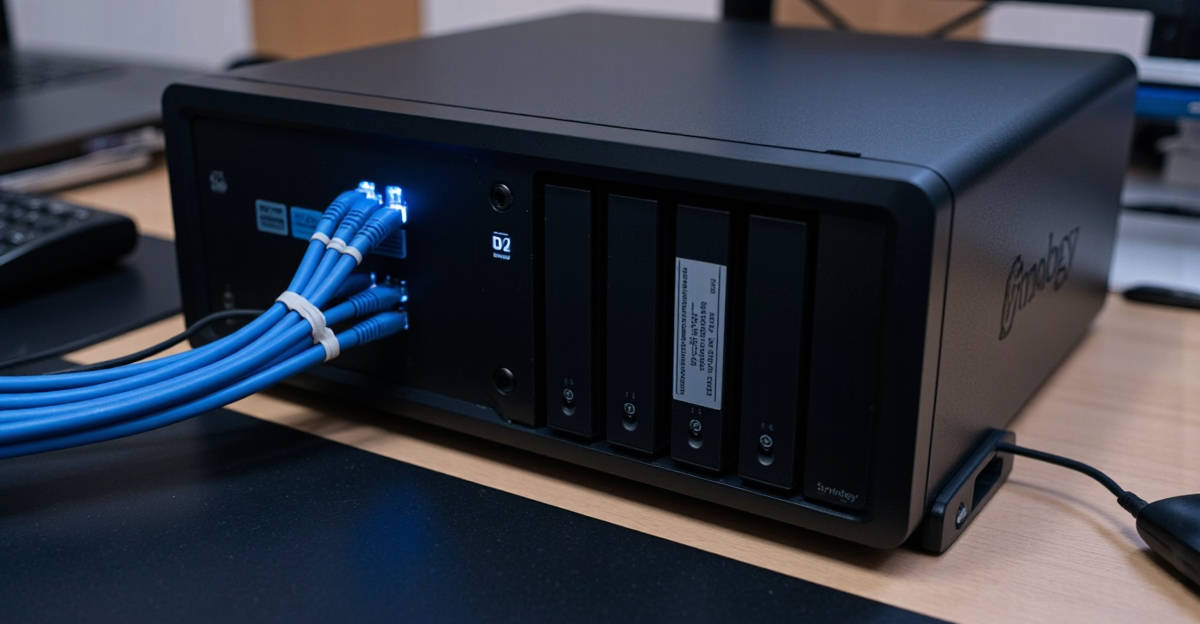
Maintenant, reliez le NAS à votre box Internet ou routeur avec le câble Ethernet fourni (ou un Cat 6 si vous en avez un). Branchez une extrémité sur le port RJ45 du NAS (port gigabit, souvent orange ou bleu), l’autre sur un port LAN libre de votre box. Pas de Wi-Fi sur la plupart des NAS : c’est volontaire. Ethernet garantit des débits stables et une latence faible, indispensables pour du stockage réseau.
Ensuite, branchez l’alimentation électrique et appuyez sur le bouton Power (généralement à l’avant). Les LED vont s’allumer : une LED système (verte ou bleue pulsante pendant le démarrage), et une LED par disque détecté. Le premier démarrage prend 2-3 minutes. Vous allez entendre les disques démarrer (léger bourdonnement), puis le NAS émettre généralement un bip sonore signalant qu’il est prêt.
Étape 3 – Allumer le NAS et vérifier les LED
Vérifiez les LED de statut. Sur un Synology, une LED verte fixe = système OK. LED orange clignotante = avertissement (disque manquant ou erreur). LED rouge = erreur critique. Sur QNAP, le code couleur est similaire. Si tout est vert/bleu fixe, vous êtes bon. Si une LED orange ou rouge apparaît, consultez le manuel : ça peut indiquer un disque mal inséré ou un problème de détection.
Vidéo tutoriel officielle Synology montrant l’installation des disques et le premier démarrage (7 min)
Astuce pro : Étiquetez physiquement vos disques (Disque 1, Disque 2) AVANT de les installer. En cas de panne d’un disque dans 2-3 ans, vous saurez instantanément lequel retirer sans deviner. Marquez aussi la date d’installation au dos avec un marqueur permanent. Ça aide à anticiper le remplacement préventif après 4-5 ans d’usage intensif.
Accéder à l’interface web du NAS pour la première fois
Vos disques sont installés, le NAS est allumé et connecté au réseau. Maintenant, il faut accéder à son interface de configuration. Contrairement à un ordinateur classique, un NAS n’a pas d’écran ni de clavier. Tout se pilote via une interface web accessible depuis votre navigateur.
Trouver l’adresse IP de votre NAS
Chaque fabricant propose un outil de découverte automatique qui scanne votre réseau local et détecte le NAS. Voici comment procéder selon les marques :
| Marque NAS | Outil de découverte | URL directe alternative |
|---|---|---|
| Synology | Synology Assistant (logiciel PC/Mac) ou Web Assistant | find.synology.com |
| QNAP | Qfinder Pro (logiciel PC/Mac/Linux) | start.qnap.com |
| UGREEN | Application mobile UGREEN | Détection automatique app |
| Asustor | Control Center | Via interface routeur |
Dans les faits, la méthode la plus universelle : ouvrez votre navigateur (Chrome, Firefox, Safari) et tapez find.synology.com (pour Synology) ou start.qnap.com (pour QNAP). Le site scanne automatiquement votre réseau local et affiche le NAS détecté avec un bouton « Se connecter ». Cliquez dessus, et vous arrivez sur l’écran d’installation du système d’exploitation.
Que faire si le NAS est invisible sur le réseau ?
Problème classique : vous lancez la détection, rien ne s’affiche. Concrètement, 4 causes possibles :
- Câble Ethernet défectueux ou mal branché — Vérifiez que les LED réseau du NAS clignotent (signe d’activité). Testez avec un autre câble.
- Pare-feu Windows ou macOS bloquant la découverte — Désactivez temporairement le pare-feu (Panneau de configuration > Pare-feu Windows, ou Préférences Système > Sécurité sur Mac). Relancez la détection.
- NAS et PC sur des réseaux différents — Si votre PC est en Wi-Fi invité ou réseau séparé, il ne verra pas le NAS branché en Ethernet sur le réseau principal. Connectez votre PC en Ethernet ou sur le même réseau Wi-Fi.
- DHCP désactivé sur le routeur — Rare, mais si votre routeur n’attribue pas d’IP automatique, le NAS reste invisible. Accédez à l’interface de votre box (généralement 192.168.1.1) et vérifiez que le DHCP est actif.
Dépannage express : Si vraiment rien ne fonctionne après 10 minutes, redémarrez le NAS ET votre box Internet. Dans 80 % des cas, ça résout le problème de détection. Laissez la box redémarrer complètement (2-3 minutes), puis rallumez le NAS. Relancez la détection 30 secondes après.
Configuration initiale : installer le système d’exploitation du NAS
Vous avez accédé à l’interface du NAS via find.synology.com ou start.qnap.com. L’assistant d’installation se lance automatiquement. On va installer le système d’exploitation (DSM pour Synology, QTS pour QNAP). Ce processus est largement automatisé, mais quelques choix critiques vous attendent.
Installer DSM (Synology) ou QTS (QNAP) : les étapes
L’assistant télécharge automatiquement la dernière version du système (DSM 7.2 pour Synology, QTS 5.2 pour QNAP en décembre 2025). Cette étape prend 5-8 minutes selon votre connexion Internet. Le NAS redémarre ensuite automatiquement pour installer l’OS sur les disques. Comptez encore 5-10 minutes.
Pendant l’installation, ne débranchez RIEN. Le NAS va émettre plusieurs bips, les LED vont clignoter, c’est normal. Une fois terminé, l’interface vous demande de créer un compte administrateur. C’est LE moment crucial pour la sécurité.
Créer un compte administrateur sécurisé
Nom d’utilisateur : évitez « admin », « administrator », « user ». Choisissez un nom neutre mais unique (ex : « mlavigne », « tech2025 »). Mot de passe : minimum 12 caractères mélangeant majuscules, minuscules, chiffres et symboles. Franchement, utilisez un gestionnaire de mots de passe (Bitwarden, 1Password) pour générer et stocker un mot de passe robuste type de>Kz9#mP2$vL8@wQ5!.
Pourquoi cette paranoïa ? En 2023-2024, des milliers de NAS Synology et QNAP ont été compromis via des attaques par force brute exploitant des mots de passe faibles. Les hackers installent des ransomwares, chiffrent vos données et demandent une rançon. Un mot de passe fort + 2FA (qu’on va activer juste après) rend ce scénario quasi impossible.
L’assistant vous propose ensuite de créer un compte Synology (pour Synology) ou QNAP ID (pour QNAP). Ce compte cloud est optionnel mais utile : il permet l’accès distant via QuickConnect (Synology) ou myQNAPcloud (QNAP) sans configuration réseau complexe. Je recommande de le créer, mais activez immédiatement la double authentification (2FA) dessus aussi.
Configurer l’accès distant sécurisé (QuickConnect / myQNAPcloud)
QuickConnect (Synology) et myQNAPcloud (QNAP) créent un tunnel sécurisé entre votre NAS et les serveurs du fabricant. Concrètement, vous accédez à votre NAS depuis n’importe où via une URL type de>https://quickconnect.to/VOTRE-ID sans ouvrir de ports sur votre routeur (ce qui serait un trou de sécurité béant).
Configuration : dans l’interface DSM ou QTS, allez dans Panneau de configuration > QuickConnect (ou myQNAPcloud). Activez le service, choisissez un ID unique (type « mlavigne-nas2025 »), et validez. Le système teste la connexion (30 secondes). Une fois activé, vous pourrez accéder à votre NAS depuis votre smartphone en 4G ou depuis un cybercafé à l’autre bout du monde. Pratique pour consulter vos fichiers ou lancer une sauvegarde à distance.
Sécurité critique : Utilisez un mot de passe unique de 12+ caractères mélangeant majuscules, minuscules, chiffres et symboles. Activez l’authentification 2FA (double authentification) dès que proposé. En 2023, des milliers de NAS mal sécurisés ont été piratés avec des ransomwares. Ne reproduisez pas cette erreur. Votre NAS contient potentiellement des années de données : protégez-le comme votre compte bancaire.
Créer des volumes de stockage et configurer le RAID
Vos disques sont détectés, le système est installé. Maintenant, il faut créer un volume de stockage : l’espace logique où vous allez stocker vos fichiers. Avant ça, on doit choisir le type de RAID. C’est LA décision technique qui va déterminer votre niveau de protection contre les pannes.
Comprendre les types de RAID : quel choix pour votre usage ?
RAID (Redundant Array of Independent Disks) = technologie pour combiner plusieurs disques. Plusieurs niveaux existent, mais pour un NAS domestique à 2 disques, deux options dominent :
| Type RAID | Disques min | Protection données | Capacité utile | Vitesse | Recommandé pour |
|---|---|---|---|---|---|
| RAID 0 | 2 | Aucune | 100% (2x4To = 8To) | Très rapide | Non recommandé (données perdues si panne 1 disque) |
| RAID 1 | 2 | Excellente | 50% (2x4To = 4To) | Lecture rapide, écriture moyenne | Usage domestique (sauvegardes, photos, docs) |
| RAID 5 | 3 | Bonne | 67-80% (3x4To = 8To) | Bonne | NAS 4+ baies, usage pro |
| SHR (Synology) | 2+ | Variable selon nb disques | Optimisée automatiquement | Bonne | Débutants Synology (RAID intelligent) |
Dans les faits, pour un NAS 2 disques domestique, je recommande RAID 1 (ou SHR si vous êtes sur Synology). Pourquoi ? Vos données sont dupliquées sur les 2 disques. Si un disque tombe en panne, l’autre contient une copie intégrale. Vous remplacez le disque défaillant, le NAS reconstruit automatiquement le miroir, zéro perte de données. Oui, vous « perdez » 50 % de capacité (2×4 To = 4 To utiles), mais vos données valent bien ça.
RAID 0 ? À fuir absolument pour un usage domestique. Certes, vous avez 100 % de capacité et des performances maximales, mais la panne d’UN SEUL disque = perte totale de toutes les données des deux disques. Aucune récupération possible sans passer par un labo spécialisé à 2000-5000 €. Soyons réalistes : ça ne vaut pas le coup.
Créer un volume de stockage avec l’assistant
Dans DSM (Synology) : allez dans Gestionnaire de stockage > Créer un volume > Assistant. Sélectionnez RAID 1 (ou SHR pour Synology Hybrid RAID). L’assistant détecte vos 2 disques, confirme la configuration, et vous demande de choisir le système de fichiers : Btrfs (recommandé) ou ext4.
Choisissez Btrfs. Ce système de fichiers moderne intègre des snapshots (points de restauration instantanés), une protection des données avancée (checksums), et une réparation automatique des corruptions. C’est devenu le standard sur les NAS récents. Ext4 reste une option stable mais sans ces fonctionnalités avancées.
Lancez la création. Le NAS initialise les disques, crée le groupe de stockage, formate le volume. Durée : 5-15 minutes pour des disques de 4 To, jusqu’à 1-2 heures pour du 8-12 To. Vous pouvez utiliser le NAS pendant ce temps, mais les performances sont réduites. Une fois terminé, votre volume apparaît avec la capacité utile (ex : 3.6 To pour 2×4 To en RAID 1, l’OS prenant ~400 Go).
Btrfs vs ext4 : quel système de fichiers choisir ?
Concrètement, si votre NAS supporte Btrfs (tous les Synology depuis 2016, QNAP récents), choisissez-le. Les snapshots seuls justifient ce choix : vous pouvez créer des instantanés de votre NAS toutes les heures sans consommer beaucoup d’espace (grâce à la déduplication). Vous supprimez accidentellement un dossier entier ? Restaurez le snapshot d’hier en 30 secondes. Ext4 n’a pas cette fonctionnalité.
Ext4 reste pertinent sur des NAS anciens (pré-2016) ou si vous avez un NAS ultra-basique avec peu de RAM (Btrfs consomme ~512 Mo de RAM supplémentaires). Mais franchement, sur un NAS moderne, Btrfs est un choix sans regret.
Conseil configuration : Pour un NAS domestique avec 2 disques, privilégiez RAID 1 (ou SHR sur Synology). Vous perdez 50 % de capacité, mais vos données sont protégées en cas de panne d’un disque. Et croyez-moi, ça arrivera : un disque dur a une espérance de vie de 3-5 ans en usage intensif 24/7. Mieux vaut être protégé. Choisissez Btrfs comme système de fichiers si disponible : les snapshots et la protection avancée valent largement le coup.
Premières utilisations : dossiers partagés, sauvegardes et accès
Votre NAS est opérationnel, le volume RAID est créé. Passons aux usages concrets. On va créer des dossiers partagés, configurer des sauvegardes automatiques depuis votre PC/Mac, et voir comment accéder à vos fichiers depuis tous vos appareils.
Créer vos premiers dossiers partagés
Dans DSM (Synology) : Panneau de configuration > Dossier partagé > Créer. Donnez un nom explicite (ex : « Documents », « Photos », « Sauvegardes », « Plex »). Définissez les permissions : lecture seule ou lecture/écriture pour chaque utilisateur. Pour un usage familial simple, un dossier « Commun » accessible à tous en lecture/écriture suffit pour débuter.
Sur QNAP, le processus est identique : Control Panel > Privilege > Shared Folders > Create. Même logique. Créez au moins 3 dossiers dès le départ : un pour les sauvegardes automatiques, un pour les médias (Plex), un pour les documents personnels.
Configurer les sauvegardes automatiques (PC et Mac)
Sur Mac : Time Machine reconnaît automatiquement un NAS compatible. Allez dans Préférences Système > Time Machine > Sélectionner un disque de sauvegarde. Votre NAS apparaît dans la liste. Sélectionnez-le, entrez vos identifiants NAS, et Time Machine lance la première sauvegarde complète (ça prend plusieurs heures selon vos données). Ensuite, les sauvegardes sont incrémentales et automatiques toutes les heures.
Sur Windows : utilisez Historique des fichiers (Windows 10/11) ou installez Synology Drive / QNAP Qsync pour une synchronisation bidirectionnelle type Dropbox. Avec Synology Drive : installez le client PC, configurez le dossier à synchroniser, choisissez le dossier NAS de destination. Vos fichiers se répliquent automatiquement en arrière-plan.
Ce qui change vraiment avec un NAS : les sauvegardes sont totalement automatiques et transparentes. Vous travaillez normalement, vos fichiers se dupliquent en temps réel. Panne de disque dur PC ? Vous récupérez tout depuis le NAS en 10 minutes.
Accéder à votre NAS depuis smartphone et tablette
Téléchargez les applications mobiles officielles : DS File (Synology) ou Qfile (QNAP) sur iOS ou Android. Lancez l’app, entrez l’adresse QuickConnect ou l’IP locale de votre NAS, vos identifiants, et vous accédez instantanément à tous vos dossiers. Vous pouvez uploader des photos depuis votre smartphone directement sur le NAS (pratique pour libérer de l’espace), télécharger des fichiers, ou streamer des vidéos.
| Système | Méthode d’accès | Protocole | Applications |
|---|---|---|---|
| Windows | Lecteur réseau (mapper) | SMB/CIFS | Explorateur Windows, Synology Drive |
| Mac | Serveurs connectés | AFP/SMB | Finder, Time Machine, Synology Drive |
| iOS | App mobile | HTTPS (QuickConnect) | DS File, DS Photo, DS Video |
| Android | App mobile | HTTPS (QuickConnect) | DS File, Qfile, Qphoto |
Pour accéder au NAS comme un disque réseau sur Windows : ouvrez l’Explorateur de fichiers > clic droit sur « Ce PC » > Connecter un lecteur réseau. Entrez l’adresse de>\\NOM-DU-NAS\NOM-DOSSIER (ex : de>\\synology-nas\Documents). Cochez « Se reconnecter à l’ouverture de session », entrez vos identifiants NAS. Le dossier apparaît comme un disque Z: dans l’Explorateur. Accès instantané.
Conseil productivité : Configurez des sauvegardes automatiques quotidiennes dès le premier jour. Mieux vaut prévenir que guérir. Sur Mac, Time Machine + NAS = combo parfait. Sur Windows, Synology Drive en mode sync bidirectionnel donne la même expérience que Dropbox, mais avec vos propres serveurs et sans limite de taille. Soyons réalistes : vous n’y penserez jamais si vous ne le configurez pas maintenant.
Questions Fréquentes
Peut-on installer un NAS sans connaissances informatiques ?
Oui, installer un NAS moderne (Synology, QNAP, UGREEN) est accessible aux débutants complets. Les interfaces actuelles sont pensées pour le grand public avec des assistants pas-à-pas qui vous guident à chaque étape. Si vous savez brancher un routeur Internet ou installer une application sur votre smartphone, vous saurez installer un NAS. Concrètement, comptez 30-45 minutes pour une installation complète du hardware à la première sauvegarde. Les fabricants ont fait d’énormes progrès : plus besoin de toucher à la ligne de commande ou de comprendre TCP/IP. Tout passe par des interfaces graphiques intuitives.
Combien de temps faut-il pour installer et configurer un NAS ?
Comptez 30 à 60 minutes pour une installation complète du déballage à la première utilisation. Détail : installation physique des disques (10-15 min), connexion réseau et accès à l’interface (5 min), installation du système d’exploitation DSM ou QTS (10-15 min), création des volumes RAID (10-30 min selon la capacité des disques), et paramétrage initial avec création du compte admin (10-15 min). Dans les faits, la partie la plus longue est la création du volume RAID : comptez 1 minute par 100 Go environ. Donc pour 4 To, environ 40 minutes. Vous pouvez utiliser le NAS pendant ce processus, mais les performances sont légèrement réduites.
Quel budget prévoir pour installer un NAS complet en 2025 ?
Entre 350 € (entrée de gamme) et 1200 €+ (configuration performante). Pour un usage familial classique, visez 550-700 € : un NAS 2 baies milieu de gamme (Synology DS224+, QNAP TS-264, environ 300-400 €) + 2 disques durs NAS de 4 To (2×130 € soit 260 €) = 560-660 € total. Vous obtenez 4 To utiles en RAID 1 (miroir), suffisants pour 5-10 ans d’usage familial (photos, documents, sauvegardes PC/Mac). Si votre budget est serré, une config Synology DS224j + 2×2 To tourne autour de 330 €, mais vous êtes limité à 2 To utiles. Ce qui change vraiment : contrairement au cloud (100-120 €/an d’abonnement), le NAS est un investissement une fois, sans coût récurrent.
Quelle configuration RAID choisir pour un NAS domestique ?
Pour un NAS 2 disques à usage domestique, privilégiez RAID 1 (ou SHR sur Synology). RAID 1 duplique vos données sur les 2 disques en miroir : si un disque tombe en panne, l’autre contient une copie intégrale. Vous remplacez le disque défectueux, le NAS reconstruit le miroir automatiquement, zéro perte. Oui, vous « perdez » 50 % de capacité (2×4 To = 4 To utiles), mais vos données valent bien cet investissement. RAID 0 offre 100 % de capacité mais AUCUNE protection : la panne d’un seul disque = perte totale irrécupérable. Pour du stockage non critique (fichiers temporaires, téléchargements), RAID 0 peut se justifier, mais pour vos photos de famille et sauvegardes ? Impensable. SHR (Synology Hybrid RAID) est une variante intelligente qui optimise automatiquement la capacité si vous mélangez des disques de tailles différentes.
Pourquoi mon NAS n’apparaît pas sur mon réseau ?
Vérifiez le câble Ethernet, les LED du NAS, et le pare-feu de votre ordinateur. Causes fréquentes dans 90 % des cas : câble Ethernet défectueux ou mal branché (testez avec un autre câble), pare-feu Windows ou macOS bloquant la découverte réseau (désactivez-le temporairement pour tester), NAS et PC sur des réseaux différents (si votre PC est en Wi-Fi invité et le NAS sur le réseau principal, ils ne se voient pas), ou DHCP désactivé sur votre routeur (rare). Solution express : redémarrez le NAS ET votre box Internet, attendez 3 minutes que tout redémarre proprement, puis relancez l’outil de détection (find.synology.com ou Qfinder Pro). Ça résout le problème dans 80 % des cas. Si vraiment rien ne fonctionne, accédez à l’interface de votre box (192.168.1.1 généralement) et cherchez la liste des appareils connectés : votre NAS doit apparaître avec son adresse IP. Notez cette IP et tapez-la directement dans votre navigateur.
Comment accéder à mon NAS depuis l’extérieur de chez moi ?
Utilisez QuickConnect (Synology) ou myQNAPcloud (QNAP) pour un accès sécurisé sans configuration réseau complexe. Ces services créent un tunnel chiffré entre votre NAS et les serveurs du fabricant. Vous accédez à votre NAS via une URL type quickconnect.to/VOTRE-ID depuis n’importe où (4G, Wi-Fi public, bureau). Configuration en 2 minutes : dans DSM ou QTS, activez QuickConnect/myQNAPcloud, choisissez un identifiant unique, et c’est terminé. Alternative pour les utilisateurs avancés : configurer un VPN sur votre NAS (OpenVPN, WireGuard) pour un accès encore plus sécurisé et performant. Évitez absolument l’ouverture de ports directe (port forwarding sans VPN) : c’est un risque de sécurité majeur qui expose votre NAS aux attaques par Internet.
Installer un NAS : vous contrôlez désormais vos données
On a couvert l’essentiel : choisir le bon matériel selon votre budget (350-1200 € selon les ambitions), installer physiquement les disques en 10 minutes, accéder à l’interface web via find.synology.com ou équivalent, configurer le système avec un compte admin sécurisé (mot de passe robuste + 2FA), créer des volumes RAID 1 pour protéger vos données, et lancer vos premières sauvegardes automatiques. Ce qui change vraiment : vous reprenez la main sur vos fichiers, sans dépendre d’un service cloud aux conditions changeantes.
Dans les faits, votre NAS va devenir le cœur de votre infrastructure numérique personnelle. Sauvegardes Time Machine, serveur Plex pour vos séries, stockage centralisé des photos avec reconnaissance faciale automatique, accès distant sécurisé depuis votre smartphone… Les possibilités sont immenses. D’ailleurs, une fois que vous aurez goûté à la liberté d’un NAS, difficile de revenir au cloud traditionnel.
Concrètement, vous venez d’installer un NAS qui va protéger vos données pour les 5-10 prochaines années, sans abonnement mensuel ni limite artificielle. Prochaine étape ? Explorez les applications disponibles : Plex Media Server pour transformer votre NAS en Netflix personnel, Docker pour héberger vos propres services (gestionnaire de mots de passe, VPN, serveur domotique), ou Surveillance Station si vous ajoutez des caméras IP. Soyons réalistes : vous venez de faire un investissement qui va changer votre rapport aux données numériques. Et ça, ça n’a pas de prix.

Analyste Tech & Stratégies Numériques
Ingénieur et journaliste tech depuis 10 ans, ancien responsable innovation chez un éditeur SaaS européen. Je décrypte l’IA, les infrastructures IT et les outils business pour aider professionnels et entreprises à faire des choix technologiques éclairés. Mon approche ? Transparence totale sur ce qui fonctionne vraiment, tests terrain et analyses comparatives sans concession.