
Temps de lecture : 13 min
Points clés à retenir
- Les snapshots QNAP permettent une restauration rapide mais ne constituent pas une copie indépendante.
- La fréquence, la rétention et l'espace réservé doivent être ajustés à la criticité des données.
- Le RAID améliore la disponibilité, sans protéger contre les suppressions, attaques ou sinistres.
- Une sauvegarde 3-2-1 avec une destination externe et des tests de restauration reste indispensable.
Vos données sur NAS QNAP sont-elles réellement récupérables après une suppression, une corruption ou un ransomware ? Les Snapshots QNAP apportent une réponse rapide à de nombreux incidents courants, mais ils ne remplacent pas une sauvegarde informatique indépendante. Bien configurés dans QTS, ils permettent de retrouver une version antérieure d’un volume ou de dossiers partagés sans attendre le retour d’une copie complète.
Cette protection est particulièrement utile sur un stockage réseau NAS utilisé par toute la famille, pour sauvegarder un PC, stocker des photos ou héberger des services domestiques. Elle doit toutefois être pensée avec la capacité disponible, les risques réels et une destination externe. L’objectif n’est pas de multiplier les réglages : il est de pouvoir restaurer le bon fichier, au bon moment, sans aggraver l’incident.
Comprendre le rôle des snapshots QNAP dans une stratégie de sauvegarde
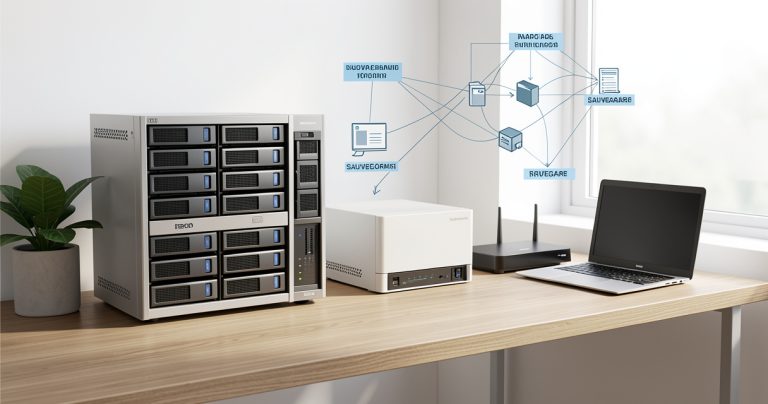
Un snapshot conserve un point de restauration local. Une sauvegarde crée une copie indépendante sur une autre destination. Une réplication transmet des données ou des snapshots vers un second système compatible. Ces mécanismes sont complémentaires.
| Mécanisme | Risques couverts | Rapidité de restauration | Dépendance principale |
|---|---|---|---|
| Snapshot local | Suppression, erreur, corruption récente | Très rapide | Même NAS et même stockage |
| Sauvegarde externe | Panne, vol, sinistre, corruption étendue | Variable | Destination distincte |
| Réplication | Indisponibilité du NAS principal selon la configuration | Rapide à modérée | Second équipement compatible |
Un snapshot est un point de restauration créé sur le NAS à un instant donné. Il conserve la possibilité de revenir à l’état précédent des données d’un volume ou d’un espace partagé. Si un document est écrasé, qu’un dossier est supprimé par erreur ou qu’une application modifie des fichiers de manière incorrecte, ce point historique peut permettre une récupération rapide.
Le snapshot répond donc d’abord à un besoin de retour arrière local. Il est pratique parce qu’il est proche des données de production et qu’il évite, dans de nombreux cas, de restaurer des centaines de gigaoctets depuis une sauvegarde plus lente. Cette proximité est aussi sa limite principale : si le NAS lui-même devient indisponible, les snapshots locaux peuvent ne plus être accessibles.
Snapshot, sauvegarde et réplication : ce que chaque fonction protège
Il est utile de distinguer trois mécanismes. Le snapshot protège l’historique local d’un volume. La sauvegarde crée une copie exploitable sur une autre destination. La réplication transfère des données ou des points de restauration vers un second équipement compatible. Ces fonctions peuvent travailler ensemble, mais elles ne couvrent pas les mêmes scénarios.
Un snapshot est généralement le meilleur premier recours pour récupérer un fichier supprimé quelques heures plus tôt. Une sauvegarde externe devient nécessaire si le NAS subit une panne grave, un vol, un incendie ou une erreur d’administration qui touche tout le stockage. La réplication vers un second NAS peut réduire le délai de reprise, à condition que ce second appareil soit distinct, surveillé et correctement protégé.
Les limites d’un snapshot face à une panne matérielle, un vol ou un sinistre
Un snapshot situé sur le même NAS dépend du même boîtier, des mêmes disques, de la même alimentation et du même domicile. Une défaillance multiple, une surtension, un dégât des eaux ou un vol peuvent donc faire disparaître simultanément les données actives et les points de restauration. Même un RAID ne change pas ce principe : il maintient la disponibilité lors de certaines pannes de disque, sans créer une copie hors du système.
La cybersécurité doit aussi être prise en compte. Des snapshots bien protégés peuvent limiter les conséquences d’un ransomware, mais ils ne dispensent ni des mises à jour QTS, ni de comptes séparés, ni d’une authentification forte, ni d’une copie externe. Si un compte administrateur est compromis, l’attaquant peut chercher à modifier les réglages, supprimer les tâches ou neutraliser les restaurations disponibles.
Les prérequis QTS, pool de stockage et espace de réserve à vérifier
Avant de planifier des snapshots QNAP, vérifiez que votre configuration initiale QTS utilise un pool de stockage et un volume compatibles avec cette fonction. L’interface doit aussi indiquer une capacité suffisante pour conserver les blocs modifiés entre deux points de restauration. Un NAS rempli à presque 100 % ne laissera pas assez de marge pour l’historique et risque de provoquer des alertes ou des échecs.
Contrôlez également l’état du stockage avant de confier la protection à une automatisation : statut du pool, santé des disques, notifications actives et droits d’accès aux dossiers importants. Un snapshot n’améliore pas un volume déjà instable. Il faut d’abord surveiller la santé des disques NAS et remplacer tout support défaillant selon les alertes du système.
Planifier des snapshots QNAP sans dégrader le stockage
- Vérifier la compatibilité du pool et du volume dans QTS
- Sélectionner les volumes et dossiers réellement critiques
- Définir un calendrier adapté aux modifications
- Fixer une politique de rétention compréhensible
- Prévoir un espace de réserve suffisant
- Activer les alertes de capacité et d'échec
- Contrôler régulièrement les tâches créées
Classez les données avant de régler la fréquence. Les documents, photos et sauvegardes de postes méritent une protection renforcée. Les médias récupérables et les fichiers temporaires peuvent recevoir une politique plus légère.
Le RAID 1 améliore la continuité de service après la panne d'un disque. Il ne protège pas contre une suppression, un ransomware, une mauvaise manipulation administrative ou un sinistre touchant le NAS.
La bonne planification ne consiste pas à prendre un maximum de snapshots. Elle consiste à conserver suffisamment de versions pour traiter les incidents plausibles, tout en gardant de l’espace pour les données quotidiennes. Le rythme dépend donc du type de fichiers, du nombre d’utilisateurs et de la vitesse à laquelle les dossiers changent.
Choisir les volumes et dossiers prioritaires
Commencez par classer les données. Les documents administratifs, les photos familiales, les projets en cours, les sauvegardes de PC et les données d’applications sont souvent prioritaires. À l’inverse, des téléchargements temporaires, des copies de films faciles à récupérer ou des caches peuvent être exclus. Cette sélection évite de consommer de la capacité pour des contenus dont la perte serait acceptable.
Sur un serveur domestique, séparez si possible les usages dans des espaces cohérents. Un dossier familial partagé n’a pas le même besoin qu’une bibliothèque multimédia ou que les données d’un conteneur. Cette séparation rend la restauration plus lisible et permet d’appliquer un calendrier adapté plutôt qu’une règle unique pour tout le NAS.
Définir une fréquence adaptée aux fichiers familiaux, PC et services du NAS
Pour des fichiers familiaux modifiés occasionnellement, un snapshot quotidien peut suffire. Pour un dossier de travail qui évolue toute la journée, plusieurs points quotidiens peuvent être justifiés. Pour une sauvegarde de PC sur NAS QNAP, la fréquence doit suivre le calendrier réel des sauvegardes du poste : créer des snapshots trop rapprochés d’un volume peu actif n’apporte pas de protection supplémentaire utile.
Les services du NAS demandent une attention particulière. Une base de données, des documents synchronisés ou des fichiers gérés par des conteneurs peuvent évoluer rapidement. Avant de planifier un snapshot, vérifiez que l’application supporte une restauration cohérente ou prévoyez une procédure applicative complémentaire. Héberger des conteneurs Docker sur QNAP est utile, mais les volumes persistants, les configurations et les sauvegardes des services doivent être identifiés séparément.
Régler la rétention, l’espace réservé et les alertes de capacité
La rétention définit combien de points anciens restent disponibles. Une politique simple peut conserver plusieurs snapshots récents, quelques versions quotidiennes et un nombre limité de versions hebdomadaires. Le but est d’offrir une fenêtre suffisante pour détecter une corruption tardive, sans faire grossir indéfiniment l’historique.
L’espace de réserve doit être surveillé. Plus les fichiers changent après la création d’un snapshot, plus les blocs historiques peuvent consommer de capacité. Configurez des alertes avant la saturation, examinez les volumes qui évoluent fortement et adaptez la conservation si nécessaire. Ne supprimez pas aveuglément les snapshots les plus anciens lors d’une urgence : vérifiez d’abord si une corruption ou un chiffrement a commencé avant la date des points récents.
Un suivi mensuel est souvent suffisant pour un usage domestique stable : capacité libre, nombre de snapshots, erreurs de tâche et cohérence du calendrier. En cas de croissance rapide des données, contrôlez plus souvent. Cette discipline est plus utile qu’une configuration très complexe oubliée après son installation.
Éviter les erreurs de planification sur un NAS QNAP 2 baies en RAID 1
Un NAS QNAP 2 baies en RAID 1 est un choix courant pour les documents et photos à la maison. Il offre une continuité de service lorsqu’un disque tombe en panne, puisque les données sont écrites sur deux disques. Il ne faut pourtant pas confondre redondance et sauvegarde. Une suppression est répliquée, un fichier chiffré peut rester chiffré sur les deux disques et un sinistre domestique peut atteindre le boîtier entier.
Sur ce type de matériel, préservez une marge de capacité plus importante que sur le papier. Les deux baies limitent les possibilités d’extension et une reconstruction RAID après le remplacement d’un disque peut être longue. Avant de remplacer un disque défaillant QNAP, consultez l’état SMART, les alertes et les recommandations de QTS. Ne retirez pas un disque fonctionnel par précipitation et assurez-vous qu’une sauvegarde externe récente existe avant toute opération sensible.
Le RAID 1 sur NAS QNAP améliore donc la disponibilité du stockage réseau, tandis que les snapshots protègent l’historique local. La sauvegarde externe protège la capacité à repartir après la perte du NAS. Ces trois niveaux sont complémentaires, jamais interchangeables.
Restaurer un snapshot QNAP avec méthode après une erreur ou une attaque
- Isoler les accès susceptibles de continuer à modifier les données
- Identifier l'heure et l'étendue de l'incident
- Choisir un snapshot antérieur à l'incident
- Restaurer d'abord un fichier ou un dossier témoin
- Contrôler le contenu et les droits du fichier récupéré
- Restaurer progressivement les autres données touchées
- Rétablir les accès uniquement après vérification
N'écrasez pas un volume entier sans avoir vérifié la date du snapshot, les données récentes à préserver, l'impact sur les services et l'existence d'une sauvegarde externe restaurable.
Une restauration réussie commence avant le clic de restauration. Il faut identifier ce qui est touché, choisir un point antérieur fiable et éviter d’écraser des données saines apparues depuis l’incident. La récupération ciblée d’un fichier ou d’un dossier est généralement moins risquée qu’un retour complet du volume.
Identifier le bon point de restauration avant toute action
Notez d’abord l’heure approximative de l’incident. Si un dossier a été supprimé le matin, sélectionnez un snapshot créé avant cette suppression, sans remonter inutilement plusieurs jours en arrière. Si l’incident concerne une corruption discrète, cherchez le dernier moment où les fichiers étaient validés par un utilisateur ou une application.
Avant toute restauration, isolez si nécessaire les accès qui pourraient continuer à modifier les données : synchronisation d’un PC, compte partagé, application automatisée ou accès distant QNAP sécurisé. Dans le cas d’une suspicion d’attaque, déconnectez les clients concernés, préservez les éléments utiles au diagnostic et vérifiez que le NAS reste administré depuis un compte de confiance.
Restaurer un fichier ou un dossier depuis les outils QTS
Dans la plupart des incidents domestiques, commencez par une restauration ciblée. Parcourez le contenu du snapshot dans les outils QTS appropriés, retrouvez le fichier ou le dossier souhaité, puis récupérez-le vers un emplacement contrôlé. Ouvrez un échantillon de fichiers avant de remplacer les originaux. Cette méthode limite les effets de bord et permet de conserver les changements récents encore valides.
Pour un dossier partagé, comparez si possible la version restaurée avec l’état actuel. Un nom de fichier identique ne garantit pas que son contenu est le bon. Vérifiez les documents critiques, les photos, les droits d’accès et la présence des sous-dossiers attendus. Gardez une trace simple de la date du snapshot retenu afin de faciliter un éventuel retour arrière supplémentaire.
Restaurer un volume : impacts, vérifications et précautions
La restauration d’un volume doit rester une action exceptionnelle. Elle peut remettre en cause des données créées après le snapshot, interrompre des services et nécessiter une validation des applications. Avant de l’envisager, listez les données récentes à préserver, vérifiez l’existence d’une sauvegarde externe et informez les personnes qui utilisent les dossiers partagés.
Préparez un plan de retour : quelle date sera restaurée, quels services seront arrêtés, quels dossiers devront être contrôlés et comment les utilisateurs seront réautorisés. Une fois l’opération terminée, vérifiez le volume, les partages, les journaux, les tâches de sauvegarde et les applications essentielles. Si le NAS héberge un serveur multimédia Plex sur QNAP ou un autre service domestique, validez aussi son accès et ses métadonnées.
Réagir face à des fichiers chiffrés et protéger un NAS contre les ransomwares
Face à des fichiers chiffrés, n’essayez pas d’abord de restaurer tout le NAS. Coupez les accès suspects, désactivez temporairement les synchronisations impliquées et identifiez l’étendue réelle de l’attaque. Recherchez un snapshot antérieur au chiffrement, mais vérifiez aussi les points plus anciens : une intrusion peut précéder de plusieurs jours l’apparition visible de fichiers verrouillés.
Pour protéger un NAS contre les ransomwares, combinez plusieurs mesures : mises à jour régulières, comptes personnels plutôt qu’un compte partagé, droits minimaux, mots de passe uniques, authentification multifacteur lorsque disponible et désactivation des services inutiles. Un VPN sur NAS QNAP ou un accès distant correctement configuré réduit l’exposition par rapport à une interface d’administration ouverte directement sur Internet. Les snapshots ajoutent une couche de restauration rapide ; une copie externe, idéalement isolée ou versionnée, demeure le dernier recours.
Compléter les snapshots avec une sauvegarde QNAP résiliente
| Destination | Coût | Rapidité | Protection hors site | Usage recommandé |
|---|---|---|---|---|
| Second NAS | Élevé | Rapide | Oui si installé dans un autre lieu | Reprise rapide et données importantes |
| Disque USB déconnecté | Faible | Rapide en local | Seulement s'il est conservé ailleurs | Sauvegarde domestique simple |
| Cloud | Récurrent | Variable selon la connexion | Oui | Documents et photos irremplaçables |
Pour des fichiers familiaux, combinez comptes séparés, dossiers partagés limités, snapshots réguliers et une copie externe testée. Cette organisation reste simple tout en évitant que le NAS soit le seul point de défaillance.
Les snapshots QNAP sont une couche locale très efficace, mais une stratégie solide doit survivre à la perte du NAS lui-même. La sauvegarde informatique règle 3-2-1 reste simple à comprendre : conserver trois copies des données, sur deux types de supports, avec au moins une copie hors site. Elle peut être adaptée à un budget domestique sans viser une infrastructure professionnelle.
Appliquer la règle 3-2-1 à un NAS domestique
La première copie est constituée par les données actives sur le NAS. La seconde peut être une sauvegarde vers un disque USB, un autre NAS ou un stockage cloud. La troisième doit être indépendante et, idéalement, hors du domicile. Cette organisation protège contre les erreurs humaines, les pannes, les sinistres locaux et une grande partie des attaques qui ciblent le stockage principal.
Les snapshots ne comptent pas comme une copie distincte au sens strict, puisqu’ils restent sur le même équipement. Ils améliorent toutefois considérablement le délai de restauration pour les incidents locaux. Il est donc pertinent de les associer à une sauvegarde plus lente mais indépendante, plutôt que de les opposer.
Copier les données vers un second NAS, un disque USB ou le cloud
Un second NAS offre une bonne rapidité de reprise et peut convenir si les deux appareils sont placés dans des lieux séparés. Un disque USB est économique et simple, surtout s’il est déconnecté après la sauvegarde. Cette déconnexion est précieuse contre les ransomwares, mais impose une routine régulière. Le cloud computing apporte une copie hors site sans second domicile, avec un coût récurrent et une restauration parfois plus lente selon la connexion.
Pour sauvegarder un NAS QNAP dans le cloud, privilégiez les données irremplaçables et vérifiez la durée de conservation des versions. Mesurez aussi le débit montant disponible : une première copie de plusieurs téraoctets peut demander beaucoup de temps. Chiffrez les données lorsque le service et votre stratégie le permettent, conservez les clés de récupération dans un lieu sûr et testez la restauration d’un dossier avant de considérer la configuration terminée.
Sauvegarder un PC sur NAS QNAP sans créer un point de défaillance unique
Un NAS est une excellente destination locale pour sauvegarder plusieurs ordinateurs, mais il ne doit pas devenir l’unique endroit où vivent les copies importantes. Un PC sauvegardé sur le NAS gagne en confort de restauration, notamment après un remplacement de disque ou une erreur utilisateur. Il faut ensuite inclure cette sauvegarde dans la copie externe du NAS, ou prévoir une seconde destination directe pour les dossiers les plus sensibles.
Dans une famille, un scénario simple consiste à partager des fichiers en famille avec un NAS tout en distinguant les comptes et les dossiers. Les photos et documents communs sont sauvegardés sur le NAS, snapshotés selon leur activité, puis copiés vers un disque USB tournant ou vers une destination hors site. Les membres de la famille peuvent retrouver leurs fichiers facilement sans que la sécurité repose sur un seul compte administrateur.
Tester régulièrement les restaurations et surveiller la santé des disques NAS
Une sauvegarde n’est fiable que si elle peut être restaurée. Planifiez un test simple plusieurs fois par an : choisissez un fichier non critique, restaurez-le depuis un snapshot, puis depuis la destination externe. Vérifiez qu’il s’ouvre, que sa date est cohérente et que les autorisations sont utilisables. Ce test révèle les mauvaises surprises avant une panne réelle.
Surveillez aussi la santé des disques NAS, la capacité libre, les journaux de sauvegarde et les notifications QTS. Une alerte non lue peut transformer un remplacement de disque maîtrisé en incident plus lourd. L’objectif est de disposer d’une protection graduée : récupération rapide avec snapshot, continuité grâce au RAID si approprié, puis restauration indépendante grâce à une copie externe.
Compléter les snapshots avec une sauvegarde QNAP résiliente
| Destination | Coût | Rapidité | Protection hors site | Usage recommandé |
|---|---|---|---|---|
| Second NAS | Élevé | Rapide | Oui si installé dans un autre lieu | Reprise rapide et données importantes |
| Disque USB déconnecté | Faible | Rapide en local | Seulement s'il est conservé ailleurs | Sauvegarde domestique simple |
| Cloud | Récurrent | Variable selon la connexion | Oui | Documents et photos irremplaçables |
Pour des fichiers familiaux, combinez comptes séparés, dossiers partagés limités, snapshots réguliers et une copie externe testée. Cette organisation reste simple tout en évitant que le NAS soit le seul point de défaillance.
Les snapshots QNAP doivent être considérés comme une première ligne de défense rapide. Ils permettent de corriger une erreur ou de récupérer une version antérieure sans déplacer toute une sauvegarde. Leur efficacité dépend toutefois de paramètres concrets : volumes sélectionnés, fréquence, rétention, capacité disponible et contrôle des accès d’administration.
La prochaine action utile est simple : vérifiez aujourd’hui les volumes protégés, le calendrier de snapshots, la destination de sauvegarde externe et la possibilité de restaurer un fichier test. Vous saurez alors si votre NAS QNAP dispose réellement de plusieurs moyens de récupération, et pas seulement d’une promesse de protection.
❓ FAQ
Les snapshots QNAP remplacent-ils une sauvegarde externe ?
Non. Les snapshots QNAP facilitent le retour à une version antérieure sur le NAS après une suppression, une modification ou une corruption. Une sauvegarde externe reste indispensable contre une panne du NAS, un vol, un sinistre ou une compromission complète de l’équipement.
À quelle fréquence planifier des snapshots sur un NAS QNAP ?
La fréquence doit suivre le rythme réel des modifications et la criticité des données. Un dossier familial peu modifié peut être snapshoté chaque jour, tandis qu’un espace de travail actif peut demander plusieurs points quotidiens. Prévoyez une rétention maîtrisée et des alertes de capacité.
Peut-on restaurer seulement un fichier depuis un snapshot QNAP ?
Oui. La restauration ciblée d’un fichier ou d’un dossier est généralement la première option à privilégier. Elle limite les risques d’écraser des données récentes et permet de contrôler le contenu récupéré avant de remplacer l’original.
Comment compléter les snapshots selon la règle 3-2-1 ?
Conservez une copie active sur le NAS, une copie sur un support distinct et une copie hors site. Cette troisième copie peut être placée dans le cloud, sur un disque conservé ailleurs ou sur un second NAS situé dans un autre lieu. Testez régulièrement la restauration de chaque destination.

Analyste Tech & Stratégies Numériques
Ingénieur et journaliste tech depuis 10 ans, ancien responsable innovation chez un éditeur SaaS européen. Je décrypte l’IA, les infrastructures IT et les outils business pour aider professionnels et entreprises à faire des choix technologiques éclairés. Mon approche ? Transparence totale sur ce qui fonctionne vraiment, tests terrain et analyses comparatives sans concession.