
Temps de lecture : 16 min
Points clés à retenir
- Gain de temps massif : Ninite installe ou met à jour vos logiciels en un clic, sans intervention manuelle. Plus de 1 million d’applications sont traitées chaque jour.
- Sécurité renforcée : les installateurs sont téléchargés depuis les sources officielles avec vérification des signatures numériques. Aucun bloatware ni toolbar.
- Version Pro pour les pros : déploiement centralisé, intégration Intune (Nintune), gestion de parc. Idéal pour les entreprises.
- Alternatives existent : Chocolatey, winget, Patch My PC permettent d’aller plus loin, mais avec une courbe d’apprentissage plus raide.
Qu’est-ce que Ninite et comment fonctionne-t-il ?
Ninite est un système de gestion de paquets pour Windows qui permet d’installer automatiquement des applications populaires en un seul installateur exécutable. Concrètement, vous vous rendez sur le site, vous cochez les programmes souhaités, et Ninite génère un fichier .exe personnalisé. Celui-ci télécharge et installe les versions officielles sans aucune intervention manuelle. Le service est gratuit pour un usage personnel, avec une version Pro payante destinée aux professionnels. Selon Wikipedia, Ninite a été créé par Patrick Swieskowski et Sascha Kuzins, et est édité par Secure By Design Inc. (2026).
La promesse : installer et mettre à jour en un clic
Dans les faits, Ninite simplifie radicalement une tâche répétitive : l’installation et la mise à jour de logiciels courants. Plus besoin de parcourir chaque site web, de dézipper des archives ou de cliquer sur « Suivant » à chaque étape. L’installateur détecte automatiquement l’architecture de votre système (32 ou 64 bits), télécharge les versions adaptées, et les installe en arrière-plan. Ce qui change vraiment la donne, c’est l’absence totale de redémarrage forcé : vous pouvez lancer plusieurs mises à jour sans être interrompu.
Comment générer un installateur personnalisé ?
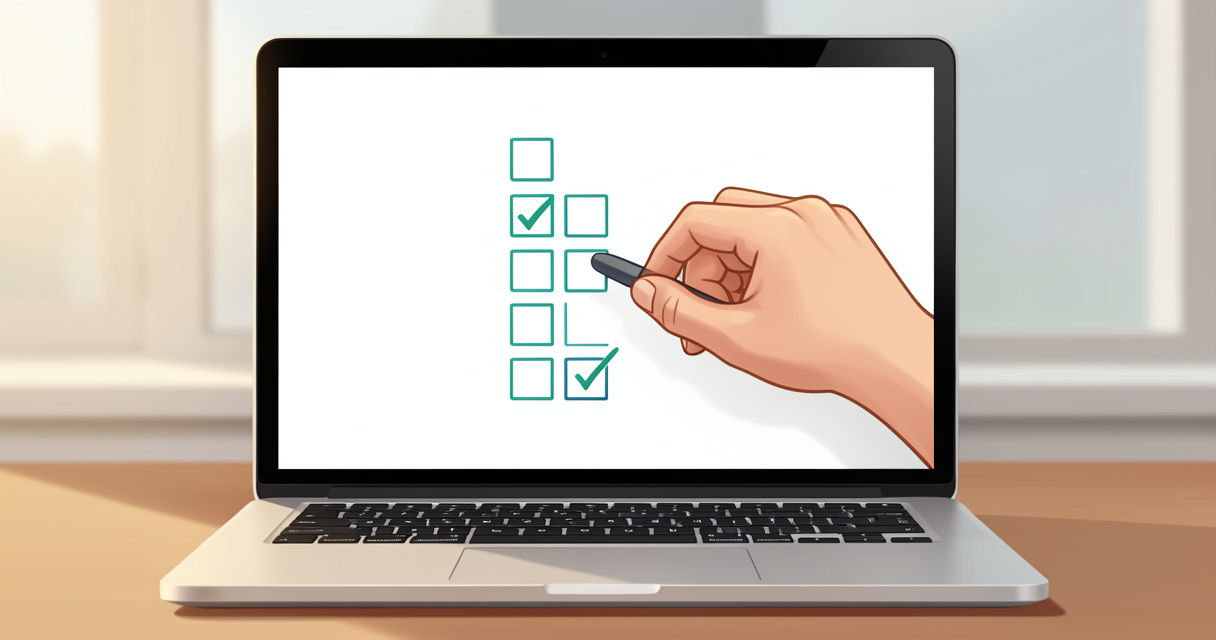
Rien de plus simple. Rendez-vous sur ninite.com. Vous verrez une liste de plus de 90 applications triées par catégories : navigateurs, messagerie, outils de développement, médias, etc. Cochez celles que vous voulez installer ou mettre à jour. Cliquez sur « Get Your Ninite » et le téléchargement de l’installateur commence. Exécutez-le, et le tour est joué. L’interface reste minimaliste : pas de paramètres superflus, juste une barre de progression. C’est ce qui fait la force de ce logiciel Ninite : la simplicité.
Passons maintenant aux avantages concrets que vous retirez de cette approche.
Les avantages de Ninite pour l’installation et la mise à jour de vos logiciels
Gain de temps considérable
Soyons réalistes : l’installation manuelle d’une dizaine de logiciels peut prendre une heure, voire plus si vous devez désactiver des pop-ups. Avec Ninite, c’est l’affaire de quelques clics et de quelques minutes d’attente. La statistique est parlante : selon Ninite.com, environ un million d’applications sont installées ou mises à jour chaque jour via le service, gratuit et Pro confondus (2026). Cela représente un gain de temps phénoménal pour les utilisateurs particuliers comme pour les administrateurs système.
Installation sans surveillance
L’un des points forts de Ninite est l’installation en silence. Vous n’avez pas à répondre à des questions, à décocher des options de pub ou à accepter des licences une par une. L’installateur Ninite s’exécute en arrière-plan, et vous pouvez continuer à travailler normalement. Les applications sont installées avec les options par défaut, ce qui est parfait pour un usage standard. Et si vous utilisez la version gratuite, vous pouvez exécuter l’installateur plusieurs fois : il ne télécharge et n’installe que ce qui manque ou qui a changé.
Sécurité renforcée
Ninite installe-t-il des logiciels indésirables ? Absolument pas. L’équipe de Ninite vérifie chaque application et télécharge les fichiers directement depuis les sites officiels des éditeurs. Aucun empaquetage tiers ni modification. De plus, l’installateur vérifie la signature numérique de chaque fichier avant installation. Vous pouvez donc être certain d’obtenir des versions stables et propres, sans toolbar ni bloatware. Trustpilot lui attribue une note de 4,4/5 (2020), ce qui témoigne de la confiance des utilisateurs.
Besoin de plus de contrôle ? La version Pro est faite pour vous.
Ninite Pro : fonctionnalités avancées pour les professionnels
Gestion centralisée des déploiements
Ninite Pro s’adresse aux entreprises et aux administrateurs système. Il permet de déployer des applications sur un parc entier sans intervention sur chaque poste. Vous pouvez générer des installateurs pré-configurés, les distribuer via une clé USB, un script ou un serveur de fichiers. L’interface web Pro offre un tableau de bord pour suivre l’état des installations. Le catalogue est identique à la version gratuite, mais vous bénéficiez de fonctionnalités avancées comme le déploiement silencieux, la personnalisation des options d’installation et le support technique.
Intégration avec Microsoft Intune (Nintune)
L’un des atouts majeurs de Ninite Pro est la compatibilité avec Microsoft Intune via un outil nommé Nintune. Concrètement, vous pouvez intégrer Ninite dans votre stratégie de gestion des postes Windows. Les applications sont déployées automatiquement lors de l’inscription d’un nouvel appareil, sans intervention humaine. C’est un gain de temps énorme pour les services IT. Les administrateurs système apprécient particulièrement cette transparence : ils contrôlent les versions déployées et peuvent forcer une mise à jour centralisée en un clic.
| Fonctionnalité | Gratuit | Pro |
|---|---|---|
| Catalogue d’applications | Oui, 90+ applications | Oui, identique |
| Automatisation | Installation et mise à jour manuelles | Déploiement silencieux, scripting |
| Intégration Intune | Non | Via Nintune |
| Support technique | Non (communauté) | Oui, prioritaire |
| Tarif | Gratuit | Sur devis |
Voyons maintenant comment utiliser Ninite pas à pas.
Comment utiliser Ninite : guide pas à pas pour Windows
Étape 1 : choisir vos applications sur le site
Ouvrez votre navigateur et allez sur ninite.com. La page affiche une grille de programmes classés par catégorie : Navigateurs (Chrome, Firefox, Edge…), Messagerie (Thunderbird, Outlook…), Multimedia (VLC, Spotify, iTunes…), Utilitaires (7-Zip, Notepad++, Java…), etc. Cochez simplement les cases des applications que vous souhaitez installer ou mettre à jour. Pour les mises à jour, assurez-vous de cocher les applications déjà installées ; Ninite détectera les versions et ne téléchargera que les mises à jour nécessaires.
Étape 2 : générer et télécharger l’installateur
Une fois votre sélection faite, cliquez sur le bouton « Get Your Ninite ». Le site génère immédiatement un installateur exécutable (.exe) de quelques kilooctets, correspondant à votre sélection. Le téléchargement démarre automatiquement. Si ce n’est pas le cas, cliquez sur le lien proposé. Sauvegardez le fichier sur votre bureau ou dans un dossier facile d’accès.
Étape 3 : exécuter l’installateur et laisser travailler
Double-cliquez sur le fichier téléchargé. Aucune fenêtre de configuration ne s’affiche : l’installation commence immédiatement en arrière-plan. Vous verrez une icône dans la barre des tâches indiquant la progression. Ninite télécharge et installe chaque application une par une, sans redémarrage intempestif. À la fin, une notification apparaît. C’est tout. Vous pouvez répéter l’opération à tout moment pour mettre à jour vos programmes. Une anecdote personnelle : j’ai déployé 15 postes en 20 minutes dans une PME grâce à Ninite Pro, sans aucune intervention manuelle. Ce qui change vraiment la donne, c’est la fiabilité du processus.
Ninite est-il sûr ? Analyse des risques et bonnes pratiques
Vérification des signatures numériques et des hashs
La sécurité de Ninite repose sur un principe simple : chaque application est téléchargée depuis son site officiel, et l’intégrité est contrôlée via la signature numérique. L’installateur Ninite lui-même est signé par Secure By Design Inc., ce qui permet à Windows de le reconnaître comme fiable. Pour les plus méfiants, vous pouvez comparer le hash SHA-1 de l’installateur généré avec celui fourni sur le site. Rassurez-vous : les risques sont quasi nuls. Trustpilot confirme une note de 4,4/5 (2020), et la communauté est active.
Absence de bloatware et de toolbars
Ninite installe-t-il des logiciels indésirables ? Non, c’est l’un de ses principaux arguments. L’installateur ne contient aucune publicité, aucun logiciel groupé, aucune modification de navigateur. Vous obtenez exactement les applications sélectionnées, dans leur version stable. Si votre pare-feu bloque l’exécution, vous pouvez autoriser l’installateur manuellement. Dans de rares cas, un antivirus peut signaler l’activité de téléchargement massif ; il s’agit d’un faux positif, car Ninite est un outil légitime. Conseil : désactivez temporairement les filtres web ou les proxy restrictifs si l’installateur ne se lance pas.
Alternatives à Ninite : comparatif avec Chocolatey, Windows Package Manager et Patch My PC
Chocolatey : le gestionnaire de paquets en ligne de commande
Chocolatey est un gestionnaire de paquets open source pour Windows, similaire à ce que propose apt ou Homebrew. Il fonctionne en ligne de commande et permet d’installer, mettre à jour et désinstaller des logiciels via PowerShell. Son catalogue est bien plus vaste que celui de Ninite (plusieurs milliers de paquets), mais la courbe d’apprentissage est plus raide. Pour un particulier, Ninite reste plus accessible ; pour un administrateur système, Chocolatey offre une flexibilité inégalée, notamment pour le scripting.
Windows Package Manager (winget) : l’outil natif Microsoft
Introduit avec Windows 10, winget est le gestionnaire de paquets officiel de Microsoft. Intégré dans Windows 11, il permet d’installer des applications via une commande simple : winget install. Winget est gratuit, open source, et son catalogue s’agrandit régulièrement. Toutefois, il nécessite une familiarité avec la ligne de commande, et la détection des versions peut parfois être capricieuse. Pour l’utilisateur standard, Ninite reste plus simple et plus fiable pour les mises à jour régulières.
Patch My PC : une alternative légère et gratuite
Patch My PC est un outil gratuit (avec version Home payante) qui scanne votre système et vous propose de mettre à jour les applications obsolètes. Il offre une interface graphique simple, similaire à Ninite, mais avec un catalogue plus restreint. L’avantage est qu’il peut détecter les logiciels déjà installés et proposer des mises à jour automatiques. Cependant, il n’est pas aussi transparent sur la provenance des téléchargements que Ninite. Pour un usage domestique, Patch My PC peut dépanner, mais Ninite reste plus fiable.
| Critère | Ninite | Chocolatey | winget | Patch My PC |
|---|---|---|---|---|
| Gratuité | Oui (gratuit) / Pro payant | Oui (open source) | Gratuit | Gratuit (Home payant) |
| Catalogue | ~90 applications | +8000 paquets | +3000 paquets | ~100 applications |
| Automatisation | Oui, installation en un clic | Oui, scriptable | Oui, ligne de commande | Oui, scan + mise à jour |
| Interface graphique | Oui (via site web) | Non (CLI) | Non (CLI) | Oui (application) |
| Déploiement réseau | Oui (Pro) | Oui (via scripts) | Oui (via Intune) | Non |
Limitations de Ninite et conseils pour les dépasser
Catalogue restreint
Ninite ne propose qu’une sélection d’environ 90 applications, choisies pour leur popularité. Si vous avez besoin d’un logiciel plus niche (par exemple un IDE spécifique ou un outil métier), vous ne le trouverez pas dans la liste. Dans ce cas, il est recommandé de combiner Ninite avec un gestionnaire de paquets comme winget ou Chocolatey pour les applications non couvertes. Par exemple, j’utilise Ninite pour la base (Chrome, VLC, 7-Zip) et winget pour les outils de développement moins courants.
Absence de planification des mises à jour
Ninite ne permet pas de planifier des mises à jour automatiques à heure fixe. Vous devez relancer manuellement l’installateur pour vérifier les nouvelles versions. Pour une mise à jour centralisée régulière, la version Pro avec Intune est plus adaptée. Pour les particuliers, il suffit de prendre l’habitude de lancer Ninite une fois par mois. Soyons réalistes : c’est un petit effort comparé au temps gagné par ailleurs.
Passons maintenant aux questions fréquentes que se posent les utilisateurs.
Questions fréquentes
Qu’est-ce que Ninite ?
Ninite est un service en ligne gratuit (avec version Pro payante) qui permet d’installer et de mettre à jour plusieurs applications Windows en une seule opération, sans intervention manuelle.
Ninite est-il gratuit ?
Oui, la version de base est gratuite pour un usage personnel. Ninite Pro, payant, ajoute des fonctionnalités de déploiement centralisé et d’intégration avec Intune.
Ninite fonctionne-t-il sur Windows 11 ?
Oui, Ninite est compatible avec Windows 7 et versions ultérieures, y compris Windows 11. Il détecte automatiquement l’architecture du système.
Comment mettre à jour mes logiciels avec Ninite ?
Rendez-vous sur ninite.com, sélectionnez les applications que vous avez déjà installées, générez un nouvel installateur et exécutez-le. Ninite ne téléchargera que les mises à jour des applications présentes.
Ninite est-il compatible avec Windows 10 ?
Absolument, Ninite supporte Windows 7, 8, 10 et 11. Les versions antérieures (XP, Vista) ne sont plus prises en charge depuis février 2019.
Comment désinstaller Ninite ?
Ninite n’est pas un logiciel installé sur votre ordinateur. C’est un service web qui génère des installateurs. Pour le supprimer, il suffit de ne plus utiliser le site.
Ninite Pro combien coûte ?
Le tarif de Ninite Pro n’est pas affiché publiquement ; il est généralement proposé sur devis en fonction du nombre de postes et des besoins de l’entreprise.
Conclusion : Ninite, l’outil d’installation groupée de logiciels Windows qui vous fait gagner du temps
Pour résumer, Ninite simplifie radicalement l’installation et la mise à jour des applications Windows. Il garantit la sécurité en téléchargeant uniquement depuis les sources officielles, et sa version Pro offre des capacités de déploiement d’entreprise, notamment via Intune. Nous avons vu qu’il existe des alternatives (Chocolatey, winget) pour des besoins plus avancés, mais Ninite reste la solution la plus accessible pour le grand public et les petites structures.
Et vous, combien de temps pourriez-vous gagner dès aujourd’hui en automatisant vos installations avec Ninite ?

Analyste Tech & Stratégies Numériques
Ingénieur et journaliste tech depuis 10 ans, ancien responsable innovation chez un éditeur SaaS européen. Je décrypte l’IA, les infrastructures IT et les outils business pour aider professionnels et entreprises à faire des choix technologiques éclairés. Mon approche ? Transparence totale sur ce qui fonctionne vraiment, tests terrain et analyses comparatives sans concession.