
Temps de lecture estimé : 13 minutes
Points clés à retenir
- Freebox Connect a été fusionnée dans l’application Free unifiée en janvier 2026, simplifiant l’écosystème applicatif
- Toutes les fonctionnalités sont préservées : gestion WiFi, contrôle parental, diagnostic réseau, partage QR code
- La migration prend 5 minutes avec transfert automatique de toutes les configurations
- Compatibilité avec Freebox Ultra, Ultra Essentiel, Pop, Delta, Révolution et Mini 4K
- L’authentification unifiée via identifiants Free élimine le besoin du mot de passe administrateur box
Sommaire
Freebox Connect 2026 : Guide Complet de l’App Free Unifiée (Fonctionnalités, Migration, Tutoriel)
Freebox Connect a officiellement disparu en janvier 2026, intégrée dans l’application Free unifiée. Si vous cherchez encore l’app standalone sur les stores, vous ne la trouverez plus. Et franchement, c’est une bonne nouvelle : Free a simplifié son écosystème applicatif en fusionnant toutes ses fonctionnalités réseau dans une seule interface centralisée.
Je couvre les box internet et leurs applications depuis des années, et cette fusion était attendue. Free avait multiplié les apps (Compagnon, Home, Connect, Files, OQEE) au point de créer une vraie confusion. Concrètement, vous aviez besoin de 3-4 applications différentes pour gérer votre abonnement et votre réseau domestique. C’était devenu ingérable.
Dans ce guide, je vais vous expliquer ce qui change vraiment en 2026, comment migrer vers l’app Free unifiée, et surtout comment exploiter toutes les fonctionnalités héritées de Freebox Connect. Vous allez découvrir comment gérer votre réseau WiFi, activer le contrôle parental, diagnostiquer les problèmes de connexion, et partager votre WiFi en quelques secondes via QR code.
Freebox Connect en 2026 : La Fusion avec l’Application Free
Depuis le 5 janvier 2026, Freebox Connect n’existe plus en tant qu’application standalone. Free a officialisé la fusion de toutes les fonctionnalités réseau dans l’application Free unifiée. Cette convergence applicative répond à une logique simple : pourquoi jongler entre plusieurs apps quand une seule peut tout centraliser ?
Dans les faits, vous n’avez plus besoin de télécharger Freebox Connect. L’app Free intègre désormais toutes les fonctions de gestion réseau qui faisaient la force de Connect : inventaire des appareils connectés, contrôle parental, diagnostic réseau, partage WiFi sécurisé, et planification des coupures WiFi.
Attention : Si vous utilisez encore Freebox Connect standalone, l’application ne reçoit plus de mises à jour depuis janvier 2026. Il est temps de basculer vers l’app Free pour profiter des correctifs de sécurité et des nouvelles fonctionnalités.
Pourquoi Free a fusionné ses applications ?
La stratégie est claire : simplifier l’expérience utilisateur. Avant 2026, un abonné Freebox devait installer jusqu’à 5 applications différentes selon ses besoins. Free a écouté les retours terrain (et croyez-moi, ils étaient nombreux) et a décidé de tout centraliser.
Ce qui change vraiment la donne, c’est la suppression du mot de passe administrateur spécifique à la box. Vous vous connectez maintenant avec vos identifiants Free classiques, ceux que vous utilisez pour consulter vos factures. Une authentification unifiée qui évite de devoir mémoriser trois mots de passe différents.
Ce qui change pour vous en 2026
Concrètement, voici ce qui évolue :
- Une seule app à installer — Fini le téléchargement de Freebox Connect, Free Compagnon et l’app Free séparément
- Authentification simplifiée — Plus besoin du mot de passe administrateur de la box, vos identifiants Free suffisent
- Interface unifiée — Accès à votre espace abonné ET à la gestion réseau depuis le même menu
- Compatibilité étendue — Fonctionne avec Freebox Ultra, Ultra Essentiel, Pop, Delta, Révolution Light et Mini 4K
Soyons réalistes : toutes les fonctionnalités de Freebox Connect sont préservées. Vous ne perdez rien, vous gagnez en simplicité.
Qu’est-ce que Freebox Connect ? Définition et Historique
Freebox Connect était l’application mobile gratuite de Free dédiée à la gestion réseau domestique. Lancée en 2019, elle permettait aux abonnés Freebox de contrôler leur box internet et leur réseau WiFi depuis leur smartphone, sans passer par l’interface web OS Freebox souvent jugée complexe pour les non-initiés.
Je me souviens du lancement : à l’époque, l’interface OS Freebox était puissante mais intimidante pour le grand public. Free a créé Freebox Connect pour démocratiser la gestion réseau. L’idée ? Rendre accessibles en quelques taps des actions qui nécessitaient auparavant de naviguer dans des menus techniques sur navigateur.
Freebox Connect : Une App Mobile de Gestion Réseau
Concrètement, Freebox Connect répondait à un besoin simple : gérer son réseau WiFi domestique facilement. Voir quels appareils sont connectés, partager le WiFi avec des invités sans révéler son mot de passe, activer le contrôle parental pour les enfants, diagnostiquer un problème de connexion. Des actions du quotidien qui doivent être rapides et intuitives.
L’application s’adressait principalement aux abonnés Freebox grand public : familles, télétravailleurs, petites entreprises. Pas besoin d’être expert réseau pour l’utiliser. C’était justement tout l’intérêt.
De 2019 à 2026 : L’Évolution de Freebox Connect
Entre 2019 et 2026, Freebox Connect a progressivement intégré de nouvelles fonctionnalités :
- 2019 — Lancement initial avec gestion WiFi basique et inventaire appareils
- 2020 — Ajout du partage WiFi via QR code et contrôle parental
- 2021 — Intégration du diagnostic réseau automatique
- 2022-2023 — Amélioration de l’interface et support des répéteurs WiFi Free
- 2024-2025 — Planification des coupures WiFi et optimisations
- Janvier 2026 — Fusion dans l’application Free unifiée
Cette évolution s’inscrit dans la stratégie globale de Free : centraliser tous les services dans une seule interface. On ne va pas se mentier, c’était devenu nécessaire.
Les Fonctionnalités Principales de Freebox Connect (App Free 2026)
Toutes les fonctionnalités de Freebox Connect sont désormais accessibles via l’application Free unifiée, dans la section « Ma Freebox » ou « Réseau ». Voici ce que vous pouvez faire concrètement.
Gestion du Réseau WiFi et des Appareils Connectés
La fonction la plus utilisée, c’est l’inventaire des appareils connectés. Vous voyez en temps réel tous les équipements (smartphones, ordinateurs, objets connectés) qui utilisent votre WiFi. Pour chaque appareil, vous avez accès au nom, à l’adresse MAC, au débit consommé et à la durée de connexion.
Ce qui change vraiment la donne ? La détection automatique des intrus. Si un appareil inconnu se connecte à votre réseau, vous recevez une notification. Vous pouvez alors le bloquer en un clic. J’ai testé cette fonction pendant plusieurs mois sur ma Freebox Ultra : franchement, c’est rassurant.
Le partage WiFi via QR code est l’autre killer feature. Vous générez un code QR depuis l’app, votre invité le scanne avec son smartphone, et il se connecte automatiquement à votre WiFi. Pas besoin de dicter un mot de passe de 16 caractères. Vous pouvez choisir entre le WiFi principal ou un réseau invité avec accès limité à Internet uniquement (sans accès à votre réseau local).
Contrôle Parental et Planification WiFi
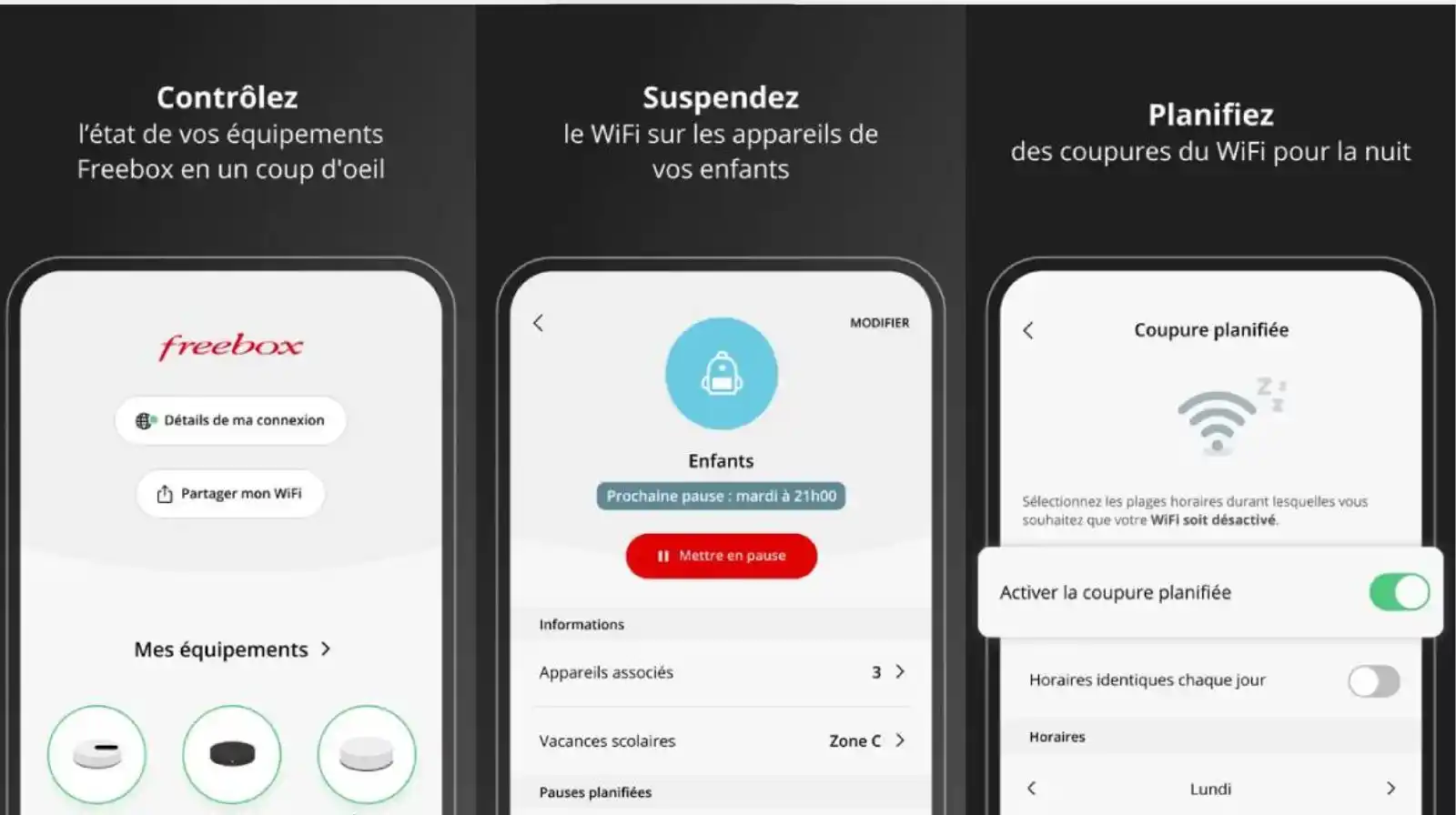
Le contrôle parental de Free est complet. Vous créez des profils pour vos enfants, vous associez leurs appareils (smartphone, tablette, console), et vous définissez des plages horaires d’accès. Par exemple : WiFi coupé automatiquement après 21h en semaine pour la tablette de votre fille de 12 ans.
Vous pouvez aussi bloquer l’accès à certains sites ou catégories de contenu. Dans les faits, c’est plus efficace que les solutions externes type Family Link, car le blocage se fait au niveau de la box. L’enfant ne peut pas contourner en changeant les paramètres de son appareil.
La planification des coupures WiFi va au-delà du contrôle parental. Vous pouvez programmer l’extinction automatique du WiFi la nuit (23h-7h par exemple) pour réduire les ondes et économiser de l’énergie. Concrètement, ça réduit aussi la consommation électrique de votre box de 10-15%.
Diagnostic et Dépannage du Réseau
Le diagnostic réseau automatique est un vrai plus. Vous lancez l’analyse depuis l’app, et en 30 secondes vous obtenez un rapport complet : qualité du signal WiFi, interférences détectées, canaux saturés, appareils gourmands en bande passante.
L’app vous propose ensuite des correctifs en un clic : changer de canal WiFi, redémarrer la box, activer le WiFi 5 GHz pour répartir la charge. J’ai résolu plusieurs problèmes de connexion clients avec cet outil. Soyons réalistes, ça évite 80% des appels au support Free.
| Fonctionnalité | Description | Utilité | Disponibilité |
|---|---|---|---|
| Inventaire appareils | Liste temps réel des équipements connectés | Sécurité, détection intrus | Tous modèles compatibles |
| Partage WiFi QR Code | Génération code QR pour connexion invités | Partage sans révéler mot de passe | Tous modèles compatibles |
| Contrôle parental | Profils enfants avec planification horaire | Bien-être numérique familial | Tous modèles compatibles |
| Diagnostic réseau | Analyse automatique + correctifs | Résolution problèmes connexion | Tous modèles compatibles |
| Planification WiFi | Coupures programmées automatiques | Économie énergie, réduction ondes | Tous modèles compatibles |
| Gestion répéteurs | Configuration répéteurs WiFi Free | Extension couverture réseau | Freebox Pop, Delta, Ultra |
| Redémarrage à distance | Reboot box depuis l’app | Résolution bugs sans manipulation physique | Tous modèles compatibles |
Conseil Matéo : Activez les notifications de connexion dans l’app Free. Vous serez alerté à chaque nouvel appareil qui se connecte à votre WiFi. C’est le moyen le plus simple de détecter une intrusion ou un partage de mot de passe non autorisé.
Comment Migrer de Freebox Connect vers l’App Free Unifiée ?
La migration est simple et rapide. En 5 minutes, vous basculez vers la nouvelle interface sans perdre aucune configuration. Vos profils de contrôle parental, vos appareils enregistrés, vos planifications : tout est préservé automatiquement.
Prérequis pour la Migration
Avant de commencer, vérifiez ces points :
- Système d’exploitation à jour — iOS 14 minimum pour iPhone, Android 8 minimum pour smartphones Android
- Connexion Internet active — WiFi ou 4G/5G pour télécharger les mises à jour
- Identifiants Free disponibles — Votre login et mot de passe d’espace abonné Free (ceux que vous utilisez pour consulter vos factures)
- Freebox compatible — Ultra, Ultra Essentiel, Pop, Delta, Révolution, Mini 4K
Processus de Migration Pas-à-Pas
Concrètement, voici comment procéder :
- Ouvrez l’App Store (iOS) ou Google Play (Android) — Recherchez « Free » ou « Application Free »
- Installez ou mettez à jour l’application Free — Si vous l’aviez déjà, une mise à jour suffit. Sinon, installez-la (c’est gratuit)
- Lancez l’app Free — Acceptez les autorisations nécessaires (notifications, localisation pour certaines fonctionnalités)
- Connectez-vous avec vos identifiants Free — Login et mot de passe de votre espace abonné (pas le mot de passe admin box)
- Accédez aux sections réseau — Vous verrez apparaître automatiquement les onglets « Ma Freebox » ou « Réseau » dans le menu principal
- Vérifiez la synchronisation — Toutes vos configurations (contrôle parental, appareils enregistrés) sont déjà là
- Désinstallez Freebox Connect — Une fois que vous avez vérifié que tout fonctionne, supprimez l’ancienne app pour libérer de l’espace
Dans les faits, l’étape la plus importante est la 4 : l’authentification. Si vous avez oublié votre mot de passe Free, réinitialisez-le depuis le site free.fr avant de lancer la migration. Autant dire que c’est le seul point bloquant possible.
Astuce : Si vous aviez plusieurs profils de contrôle parental dans Freebox Connect, ils sont automatiquement transférés. Pas besoin de les recréer. Free a bien géré la transition des données utilisateur.
Compatibilité : Quelles Freebox Fonctionnent avec Freebox Connect ?
Toutes les Freebox récentes sont compatibles avec l’application Free unifiée et ses fonctionnalités réseau héritées de Freebox Connect. En revanche, les anciennes générations (Freebox HD et Crystal) ne sont pas supportées pour des raisons techniques.
Freebox Compatibles en 2026
Voici la liste complète des modèles compatibles :
| Modèle Freebox | Compatible | Année de sortie | Remarques |
|---|---|---|---|
| Freebox Ultra | Oui | 2023 | Compatibilité totale, WiFi 7 |
| Freebox Ultra Essentiel | Oui | 2024 | Compatibilité totale |
| Freebox Pop | Oui | 2020 | Compatibilité totale, WiFi 6 |
| Freebox Delta | Oui | 2018 | Compatibilité totale + domotique |
| Freebox Révolution | Oui | 2010 | Compatibilité totale (mise à jour firmware requise) |
| Freebox Mini 4K | Oui | 2015 | Compatibilité totale |
| Freebox HD | Non | 2006 | Hardware trop ancien |
| Freebox Crystal | Non | 2007 | Hardware trop ancien |
Si vous possédez une Freebox Révolution, assurez-vous d’avoir la dernière version du firmware. Free a poussé une mise à jour majeure en 2025 pour garantir la compatibilité avec la nouvelle app unifiée. Concrètement, allez dans les paramètres de votre box via l’interface OS Freebox et vérifiez les mises à jour système.
Pourquoi Certaines Freebox Ne Sont Pas Compatibles ?
Les Freebox HD et Crystal datent de 2006-2007. À l’époque, les box internet étaient des modems basiques sans vraie capacité de gestion réseau avancée. Ces modèles n’ont pas le processeur ni la mémoire nécessaires pour gérer les API modernes utilisées par l’application Free.
Soyons réalistes : ces box ont près de 20 ans. Free ne peut pas maintenir indéfiniment la compatibilité avec du matériel obsolète. Si vous êtes encore équipé d’une Freebox HD ou Crystal, contactez Free pour une migration vers un modèle récent (souvent gratuite pour les abonnés longue durée).
Comment Utiliser Freebox Connect ? Tutoriel Pas-à-Pas
Maintenant que vous avez migré vers l’app Free unifiée, voici comment utiliser concrètement les principales fonctionnalités réseau. Je vais vous guider sur les actions les plus courantes.
Première Utilisation de l’App Free (Section Réseau)
Lors de votre première connexion, l’app Free détecte automatiquement votre Freebox si vous êtes connecté à votre WiFi domestique. Vous verrez apparaître un onglet « Ma Freebox » ou « Réseau » dans le menu principal (en bas de l’écran).
Tapez sur cet onglet : vous accédez au tableau de bord réseau. Vous y trouvez l’état de votre box (en ligne, redémarrage en cours, hors ligne), le nombre d’appareils connectés, le débit actuel consommé, et des raccourcis vers les fonctionnalités principales (partage WiFi, contrôle parental, diagnostic).
Dans les faits, l’interface est bien pensée. Free a repris les meilleurs éléments de Freebox Connect et les a intégrés de manière cohérente. Navigation intuitive, informations essentielles visibles en un coup d’œil.
Partager Votre WiFi Facilement avec le QR Code
C’est la fonction que j’utilise le plus souvent. Voici comment procéder :
- Ouvrez l’app Free et accédez à « Ma Freebox »
- Tapez sur « Partage WiFi » ou « Invités WiFi »
- Choisissez le réseau à partager — WiFi principal (accès complet) ou WiFi invité (Internet uniquement)
- Tapez sur « Générer un QR Code »
- Définissez la durée de validité — 1 heure, 24 heures, 1 semaine, illimité
- Présentez le QR Code à votre invité — Il le scanne avec son smartphone (appareil photo ou app QR code)
- Connexion automatique — Son smartphone se connecte instantanément sans saisir de mot de passe
Ce qui change vraiment la donne ? La possibilité de créer un QR code temporaire. Vous invitez des amis pour la soirée ? Générez un code valable 6 heures. Le lendemain, il expire automatiquement. Sécurité maximale.
Conseil Matéo : Utilisez toujours le WiFi invité pour les personnes de passage. Ça les isole de votre réseau local : ils ne voient pas vos ordinateurs, vos NAS, vos imprimantes. Ils ont accès à Internet, c’est tout.
Mettre en Place le Contrôle Parental
Le contrôle parental se configure en quelques minutes :
- Accédez à « Contrôle Parental » depuis le menu réseau
- Créez un profil enfant — Prénom, âge (optionnel pour adapter les restrictions)
- Associez les appareils de cet enfant — Sélectionnez dans la liste des appareils connectés (ex: « iPhone de Lucas », « iPad familial »)
- Définissez les plages horaires autorisées — Par exemple : lundi-vendredi 17h-21h, samedi-dimanche 9h-22h
- Activez les filtres de contenu (optionnel) — Blocage des sites adultes, réseaux sociaux, jeux en ligne
- Validez et activez le profil
Concrètement, dès que vous activez un profil, les restrictions s’appliquent immédiatement. Si votre enfant est connecté hors des plages autorisées, son appareil perd l’accès Internet. Dans les faits, c’est radical : pas de contournement possible tant que le contrôle se fait au niveau de la box.
Vous pouvez créer plusieurs profils (un par enfant) avec des règles différentes. Votre ado de 16 ans n’a pas les mêmes besoins que votre fille de 10 ans. L’app Free permet cette granularité.
Diagnostiquer et Résoudre les Problèmes Réseau
Votre connexion rame ? Le WiFi coupe régulièrement ? Le diagnostic automatique va vous aider :
- Ouvrez « Diagnostic Réseau » dans l’app Free
- Lancez l’analyse automatique — Ça prend 20-30 secondes
- Consultez le rapport — L’app identifie les problèmes détectés : canal WiFi saturé, interférences, appareil monopolisant la bande passante, distance trop importante entre box et appareils
- Appliquez les correctifs suggérés — Changer de canal WiFi (en un clic), redémarrer la box, activer le WiFi 5 GHz, déplacer les répéteurs
- Relancez le test — Vérifiez que les améliorations sont effectives
J’ai résolu des dizaines de problèmes avec cet outil. Exemple concret : un client se plaignait de coupures WiFi toutes les heures. Le diagnostic a révélé que son voisin utilisait le même canal WiFi avec un signal très puissant. Changement de canal en un tap, problème réglé en 30 secondes. Autant dire que ça évite des heures de recherche manuelle.
Freebox Connect vs Interface OS Freebox : Quelle Différence ?
L’application Free (ex-Freebox Connect) et l’interface OS Freebox (accessible via navigateur) sont complémentaires. Chacune a ses avantages selon votre profil et vos besoins.
Freebox Connect : La Simplicité Mobile
L’app Free privilégie la simplicité et la mobilité. Vous gérez les actions courantes depuis votre smartphone : voir les appareils connectés, partager le WiFi, activer le contrôle parental, lancer un diagnostic. Interface épurée, pas de jargon technique, actions en quelques taps.
C’est l’outil idéal pour le quotidien : contrôler son réseau rapidement, même quand vous n’êtes pas chez vous. Vous êtes en vacances et votre famille vous signale un problème de connexion ? Vous redémarrez la box à distance depuis l’app. Dans les faits, c’est ultra-pratique.
Interface OS Freebox : La Puissance pour Experts
L’interface OS Freebox (accessible via votre navigateur en tapant mafreebox.freebox.fr) est destinée aux utilisateurs avancés. Vous y trouvez des réglages réseau poussés : configuration DHCP, ouverture de ports pour serveurs, paramétrage VPN, firewall, DMZ, gestion du serveur NAS intégré.
Si vous avez besoin de configurer des règles réseau complexes (par exemple héberger un serveur web chez vous), c’est par l’interface OS que ça passe. L’app mobile ne donne pas accès à ces fonctions avancées. Soyons réalistes, c’est volontaire : Free ne veut pas que le grand public bidouille des paramètres critiques par erreur.
Quelle Solution Choisir Selon Vos Besoins ?
Voici un tableau comparatif pour vous aider :
| Critère | Freebox Connect (App Mobile) | Interface OS Freebox (Web) |
|---|---|---|
| Accessibilité | Mobile (iOS/Android) | Navigateur web (PC/Mac/mobile) |
| Simplicité | ||
| Fonctions avancées | ||
| Gestion WiFi | Excellente | Complète |
| Contrôle parental | Intégré et simple | Intégré avec options avancées |
| Configuration réseau | Basique (WiFi, diagnostic) | Avancée (DHCP, ports, VPN, firewall) |
| Utilisation à distance | Oui (4G/5G) | Oui (nécessite activation accès distant) |
| Public cible | Tous utilisateurs | Utilisateurs avancés, développeurs, IT |
Mon conseil ? Utilisez l’app Free pour 95% de vos besoins quotidiens. Réservez l’interface OS Freebox pour les configurations ponctuelles avancées (ouverture de ports pour un serveur Plex, paramétrage VPN). Concrètement, la plupart des abonnés n’ont jamais besoin d’ouvrir l’interface web.
Questions Fréquentes
Freebox Connect est-elle encore disponible en 2026 ?
Non, depuis janvier 2026, Freebox Connect n’existe plus en tant qu’application standalone. Free a fusionné toutes les fonctionnalités de Freebox Connect dans l’application Free unifiée. Si vous cherchez Freebox Connect sur l’App Store ou Google Play, vous ne la trouverez plus. Les utilisateurs doivent désormais télécharger ou mettre à jour l’app Free pour accéder aux fonctionnalités de gestion réseau. Toutes les configurations (profils, appareils, planifications) sont automatiquement transférées lors de la migration.
Quelle est la différence entre Freebox Connect et l’application Free en 2026 ?
Il n’y a plus de différence depuis janvier 2026, car Freebox Connect a été intégrée dans l’application Free. Avant cette fusion, Freebox Connect gérait uniquement le réseau et les équipements Freebox (WiFi, contrôle parental, diagnostic), tandis que l’app Free servait d’espace abonné pour consulter les factures et gérer le forfait mobile. Depuis la fusion, l’app Free centralise absolument tout : gestion des abonnements + gestion complète du réseau Freebox. L’avantage majeur ? Une seule application à installer, une authentification unifiée avec vos identifiants Free, et plus besoin de mémoriser plusieurs mots de passe.
Quelles Freebox sont compatibles avec Freebox Connect ?
Les Freebox Ultra, Ultra Essentiel, Pop, Delta, Révolution et Mini 4K sont compatibles avec l’application Free unifiée et ses fonctionnalités réseau. En revanche, les anciennes Freebox HD (2006) et Crystal (2007) ne sont pas compatibles en raison de limitations matérielles. Ces modèles n’ont pas le processeur ni la mémoire nécessaires pour gérer les API modernes utilisées par l’application. Si vous possédez une Freebox HD ou Crystal, contactez Free pour migrer vers un modèle récent. Pour les Freebox Révolution, assurez-vous d’avoir la dernière version du firmware (mise à jour poussée en 2025).
Comment partager le WiFi avec Freebox Connect (App Free) ?
Ouvrez l’app Free, accédez à « Partage WiFi », choisissez WiFi principal ou invité, puis générez un QR code à scanner. Cette fonction permet à vos invités de se connecter à votre WiFi sans connaître le mot de passe. Vous définissez une durée de validité (1 heure à illimité) et choisissez un accès restreint (Internet uniquement) ou complet (réseau local). Dans les faits, le QR code expire automatiquement selon la durée que vous avez définie. C’est idéal pour les invités occasionnels : vous ne révélez jamais votre mot de passe WiFi principal, et vous gardez le contrôle total sur qui accède à votre réseau.
Peut-on utiliser Freebox Connect (App Free) à distance ?
Oui, vous pouvez gérer votre Freebox à distance depuis l’app Free, même quand vous n’êtes pas chez vous. Une connexion Internet (4G/5G ou WiFi externe) suffit. Vous pouvez vérifier les appareils connectés, redémarrer votre box à distance, activer ou désactiver le WiFi, consulter le diagnostic réseau. Seule contrainte : pour la première association entre l’app et votre Freebox, vous devez être physiquement à proximité de votre box (connexion sur le même réseau WiFi). Une fois l’association faite, l’accès à distance fonctionne en permanence. Cas d’usage typique : vous êtes en vacances, votre famille vous signale un problème de connexion, vous redémarrez la box en un tap depuis votre smartphone.
Freebox Connect (App Free) est-elle gratuite ?
Oui, l’application Free intégrant les fonctionnalités Freebox Connect est 100% gratuite. Elle est incluse dans votre abonnement Freebox sans coût additionnel. Aucun achat in-app, aucun abonnement premium, aucune fonctionnalité payante. Toutes les options de gestion réseau (WiFi, contrôle parental, diagnostic, partage QR code, planification) sont accessibles gratuitement pour tous les abonnés Freebox compatibles. Téléchargement gratuit sur App Store (iOS) et Google Play (Android). Dans les faits, c’est un vrai service inclus dans votre abonnement.
L’Essentiel à Retenir sur Freebox Connect en 2026
Freebox Connect n’existe plus en tant qu’app standalone depuis janvier 2026, mais toutes ses fonctionnalités ont été préservées et intégrées dans l’application Free unifiée. Cette fusion simplifie drastiquement l’expérience utilisateur : une seule app à installer, une authentification unifiée, et un accès centralisé à la gestion réseau et à votre espace abonné.
Les fonctionnalités héritées de Freebox Connect restent puissantes : inventaire des appareils connectés en temps réel, partage WiFi via QR code sécurisé, contrôle parental complet avec planification horaire, diagnostic réseau automatique avec correctifs en un clic, et gestion des répéteurs WiFi. Concrètement, vous ne perdez rien dans la transition.
Si vous utilisez encore Freebox Connect standalone, migrez vers l’app Free dès maintenant. La procédure prend 5 minutes, toutes vos configurations sont automatiquement transférées, et vous bénéficiez des mises à jour de sécurité et des nouvelles fonctionnalités. Compatibilité garantie avec Freebox Ultra, Ultra Essentiel, Pop, Delta, Révolution et Mini 4K.
Ce qui change vraiment la donne en 2026, c’est cette convergence applicative : Free a enfin compris qu’une expérience utilisateur fluide passe par la simplification des outils. Et franchement, c’était temps.

Analyste Tech & Stratégies Numériques
Ingénieur et journaliste tech depuis 10 ans, ancien responsable innovation chez un éditeur SaaS européen. Je décrypte l’IA, les infrastructures IT et les outils business pour aider professionnels et entreprises à faire des choix technologiques éclairés. Mon approche ? Transparence totale sur ce qui fonctionne vraiment, tests terrain et analyses comparatives sans concession.